Een Instagram Reel maak je in drie stappen: kies je beelden, bewerk je video en deel hem met een omslag en beschrijving. Je kunt nieuwe clips opnemen of foto’s en video’s van je telefoon gebruiken. Begin met één idee en schrijf op welke drie beelden je wilt laten zien. Zo weet je wat je nodig hebt voordat je gaat filmen.
Hieronder zie je hoe je dat aanpakt, van de eerste opname tot het delen.
1. Kies je beelden en neem je Instagram Reel op
Een Reel is een videoformaat op Instagram. Je kunt er bijvoorbeeld een korte uitleg, een moment uit je dag of iets wat je maakt mee laten zien. Je hoeft niet zelf in beeld te komen.
Schrijf in één zin op wat de kijker moet zien of begrijpen. Kies daar je beelden bij. Drie opnamen die bij elkaar passen zijn duidelijker dan tien losse dingen zonder verband.
Maak een plan voor drie beelden
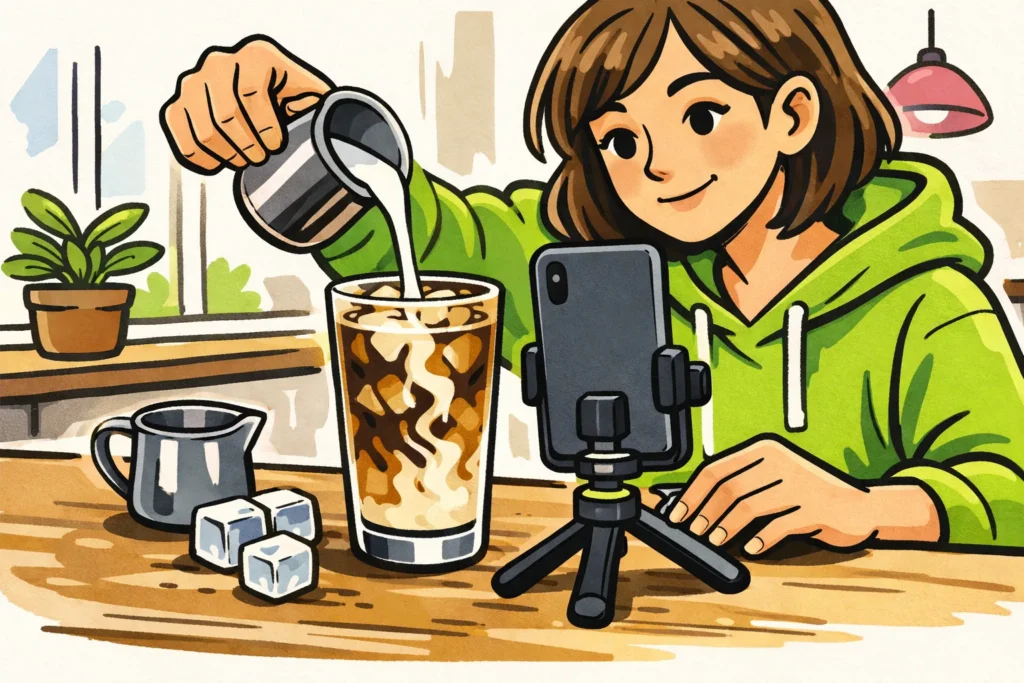
Stel dat je voor een café wilt filmen hoe je een ijskoffie maakt. In dit fictieve voorbeeld ziet je opnameplan er zo uit:
| Beeld | Wat film je? | Waar let je op? |
|---|---|---|
| Begin | Een leeg glas met ijsblokjes | Zet het glas goed zichtbaar op een rustige plek. |
| Handeling | Je schenkt koffie en melk in | Houd de camera stil en film de hele beweging. |
| Resultaat | De ijskoffie op tafel | Laat het glas even in beeld, zodat de kijker het resultaat goed kan bekijken. |
Film bij voorkeur rechtop. Maak je lens schoon en zorg dat er genoeg licht op je onderwerp valt. Begin iets vóór de handeling met opnemen en stop iets erna. Die extra stukjes kun je later weghalen.
Neem nieuwe clips op of kies beelden van je telefoon
Open in Instagram de functie om iets te maken en zoek naar Reel. De plek en namen van knoppen kunnen per versie van de app verschillen. De volgorde hieronder helpt je op weg, maar de knoppen kunnen bij jou anders heten.
- Nieuwe beelden: gebruik de opnamefunctie en film je geplande clips één voor één. Een clip is een kort stukje video.
- Bestaande video’s: kies de optie om beelden van je telefoon toe te voegen. Selecteer alleen de clips die bij je idee passen.
- Foto’s: voeg je foto’s op dezelfde manier toe. Speel het voorbeeld af en kijk of elke foto lang genoeg zichtbaar blijft.
De uitleg van TikHype over een Reel maken beschrijft ook hoe je clips opneemt of toevoegt, bewerkt en deelt.
Kun je een opnameoptie niet vinden? Film dan alvast met de gewone camera van je telefoon en voeg de beelden later toe. Bewaar de originele bestanden totdat je Reel klaar is.
2. Bewerk je Reel met tekst en geluid
Zet je beelden in de juiste volgorde. Knip de stukken weg waarin niets gebeurt, zoals het zoeken naar de juiste camerahoek. Bekijk daarna of de video duidelijk is. Voeg pas dan tekst en geluid toe.
Laat de beelden rustig op elkaar volgen
Het samenvoegen van losse beelden tot één video heet montage. Gebruik alleen clips die iets toevoegen. Voor de ijskoffie heb je bijvoorbeeld geen drie bijna gelijke beelden van het inschenken nodig.
Begin zonder opvallende overgangen of effecten. Voeg ze alleen toe als ze helpen om iets duidelijk te maken. Gaan de beelden zo snel dat je nauwelijks ziet wat er gebeurt? Laat ze dan langer staan.
Maak tekst goed leesbaar
- Toon per moment één korte boodschap.
- Kies een tekstkleur die duidelijk afsteekt tegen de achtergrond.
- Zet belangrijke woorden niet vlak langs de randen.
- Lees de tekst op normaal tempo terwijl de video afspeelt. Ben je niet op tijd klaar? Laat de tekst dan langer staan.
In het fictieve cafévoorbeeld kun je beginnen met: “Zo maken we onze ijskoffie”. Je hoeft niet elke handeling die al duidelijk in beeld is ook uit te schrijven.
Controleer geluid en ondertiteling
Voeg geluid toe als het iets bijdraagt. Praat je in de video? Zet achtergrondmuziek dan zacht genoeg om je woorden te verstaan. Gebruik eigen geluid of muziek waarvoor je toestemming hebt. Neem niet zomaar muziek uit een andere video over.
Ondertiteling laat in tekst zien wat je zegt. Kun je automatische ondertiteling kiezen? Controleer dan of de woorden en namen kloppen. Ontbreekt die optie, zet de belangrijkste uitleg dan zelf kort in beeld.
Speel je Reel ook zonder geluid af. Kun je nog volgen wat je laat zien? De beginnersgids van Theory7 over Reels behandelt voorbereiding, bewerken, delen en het bekijken van resultaten.
3. Controleer en plaats je Instagram Reel
Ga na het bewerken naar het scherm waar je de Reel kunt delen. Bekijk welke keuzes je krijgt voor de omslag, de beschrijving en wie je video mag zien. De beschikbare opties kunnen verschillen.
Kies een herkenbare omslag en een korte beschrijving
De omslag is het stilstaande beeld dat je ziet voordat de Reel afspeelt. Kies een beeld waarop je onderwerp meteen herkenbaar is. In het cafévoorbeeld is dat het glas ijskoffie, niet een onscherp moment tijdens het schenken.
De beschrijving bij je Reel wordt ook wel een caption genoemd. Schrijf iets dat de beelden aanvult. Bij de fictieve ijskoffievideo past bijvoorbeeld: “Onze ijskoffie met melk. Drink jij koffie liever koud of warm?” Voeg een vraag toe als je benieuwd bent naar het antwoord.
Controleer je video voordat je deelt
- Beeld: staan de clips in de juiste volgorde en breekt het einde niet plotseling af?
- Tekst: kun je alles goed lezen en staan er geen typefouten in?
- Geluid: is de stem duidelijk verstaanbaar? Begint of stopt het geluid niet onbedoeld midden in een zin?
- Privacy: zijn er adressen, documenten of mensen herkenbaar in beeld die je niet wilt tonen?
- Instellingen: heb je gekozen wie de Reel mag zien, zoals je dat bedoelt?
Is alles klaar? Deel je Reel. Wil je ook weten wanneer je hem kunt plaatsen? Lees dan verder over de beste tijd om Reels te posten.
Wil je bestaande Stories op je profiel bewaren in plaats van een nieuwe video maken? Bekijk dan de uitleg over Instagram hoogtepunten maken.
Kies wat je bij je volgende Reel wilt verbeteren
Bekijk je geplaatste Reel op je telefoon. Is het begin meteen duidelijk? Kun je de tekst lezen zonder te pauzeren? Kies één ding dat je bij je volgende video anders wilt doen.
Kun je statistieken bekijken? Let dan op wat de cijfers tellen. Het aantal weergaven is niet automatisch het aantal verschillende personen dat je video heeft gezien. Eén video vertelt je ook niet wat altijd werkt.
Pas bijvoorbeeld een lang begin aan of zet de camera dichter bij je onderwerp. Verander niet alles tegelijk. Zo kun je beter zien of die ene keuze je video duidelijker maakt.