Je kunt in de Facebook app meestal niet gratis alle advertenties blokkeren. Je kunt wel losse advertenties verbergen en aanpassen hoe persoonlijk je reclame is. Wil je geen advertenties van Meta zien? Kijk dan of je account een betaald abonnement zonder advertenties aanbiedt.
Hieronder lees je hoe je een storende advertentie verbergt, waar je de instellingen vindt en wat de andere opties doen.
Facebook advertenties blokkeren: welke optie past bij je?
Er is geen algemene gratis knop die alle reclame in de Facebook app uitzet. Welke keuze je kunt proberen, hangt af van wat je stoort: één advertentie, reclame die veel over je lijkt te weten of alle reclame tussen je berichten.
| Wat wil je? | Wat kun je proberen? | Wat doet dit niet? |
|---|---|---|
| Eén advertentie niet meer zien | De advertentie verbergen | Alle reclame blokkeren |
| Minder persoonlijke reclame zien | Je advertentievoorkeuren aanpassen | Het aantal advertenties verminderen |
| Minder gegevens delen | Instellingen voor gegevens en tracking bekijken | Advertenties laten verdwijnen |
| Geen advertenties van Meta zien | Een aangeboden abonnement zonder advertenties bekijken | Gewone berichten over producten weghalen |
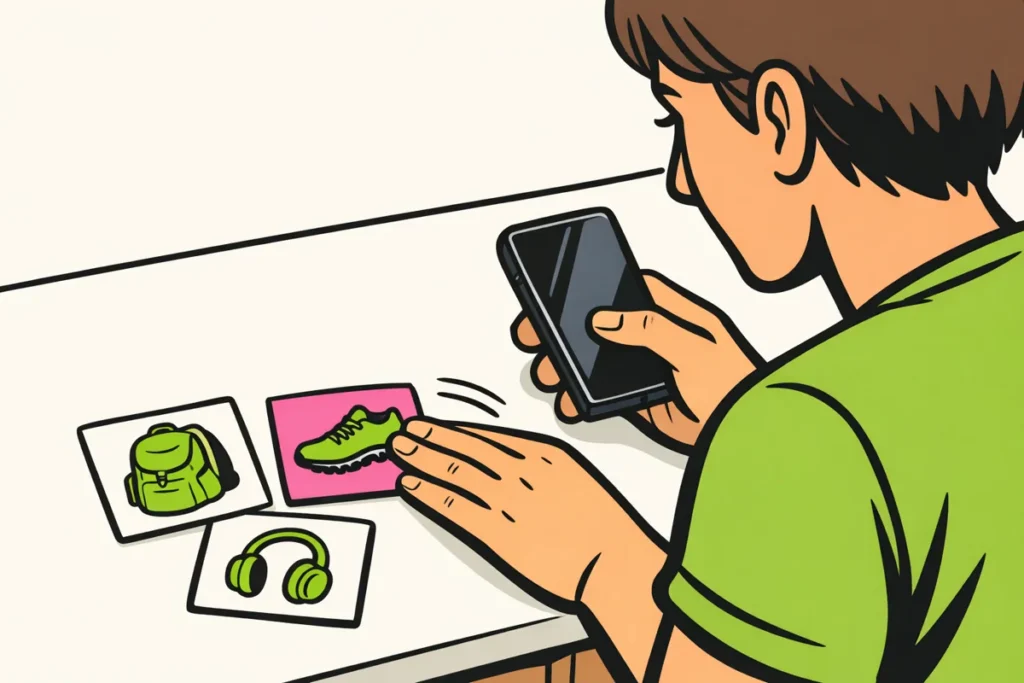
Stel: je hebt een rugzak gekocht en ziet daarna steeds reclame voor rugzakken. Wil je vooral die advertentie niet meer zien? Begin dan bij de advertentie zelf. Daarvoor hoef je niet eerst de instellingen van je telefoon te veranderen.
Een Facebook advertentie verbergen met de drie puntjes
Met verbergen geef je aan dat je een bepaalde advertentie niet wilt zien. Zo pak je die ene advertentie aan, zonder andere instellingen te veranderen.
- Zoek bij de advertentie naar de drie puntjes en tik erop.
- Kijk of je in het menu een optie ziet om de advertentie te verbergen.
- Kies die optie en volg de stappen op je scherm.
- Vraagt Facebook waarom je de advertentie verbergt? Kies de reden die past. Bijvoorbeeld dat de reclame niet relevant is, als die keuze erbij staat.
De woorden en opties kunnen verschillen. Kun je de advertentie niet verbergen? Kijk dan eerst of het wel een advertentie is. Een gewone foto of video waarin iemand een product laat zien, is niet automatisch reclame die Meta toont.
Verbergen is iets anders dan rapporteren. Je verbergt reclame die je niet wilt zien. Denk je dat een advertentie misleidend is of oplichting bevat? Dan past rapporteren, waarmee je een melding doet.
Zie je later toch weer reclame voor hetzelfde soort product? Dat hoeft niet te betekenen dat het verbergen mislukte. Het kan om een andere advertentie gaan. Wil je meer aanpassen dan één losse advertentie, bekijk dan je advertentievoorkeuren.
Je advertentievoorkeuren in de Facebook app aanpassen
Zoek in de instellingen van Facebook naar het Accountcentrum en daarna naar advertentievoorkeuren. De indeling kan per appversie, taal en account verschillen. Gebruik de stappen hieronder daarom als hulp bij het zoeken, niet als een vaste rij knoppen.
- Open het menu in de Facebook app en zoek de instellingen.
- Zoek het Accountcentrum. Heeft het scherm een zoekveld? Probeer dan ‘Accountcentrum’ of ‘advertentie’.
- Open het Accountcentrum als je die optie ziet en zoek naar advertentievoorkeuren.
- Bekijk welke keuzes er staan en voor welk account ze gelden.
- Lees de uitleg bij de instelling die je wilt aanpassen en maak je keuze.
Je vindt ook uitleg over dit onderdeel in het Facebook Helpcentrum over het Accountcentrum.
Let op wat een instelling precies verandert. Gaat het over gegevens die Facebook voor reclame gebruikt? Of kies je voor gebruik zonder advertenties? Die keuzes doen iets anders, ook als ze vlak bij elkaar staan.
Kun je een optie niet vinden? Controleer of je het juiste account gebruikt en of je de app kunt bijwerken. Een update zorgt er niet vanzelf voor dat de optie verschijnt. Blijft die weg, volg dan niet zomaar stappen voor een andere versie van de app.
Minder persoonlijke Facebook advertenties in Nederland en België
Minder gepersonaliseerde advertenties zijn advertenties die minder op jouw gegevens zijn afgestemd. Je krijgt daardoor niet minder reclame. De advertenties kunnen alleen minder goed passen bij je interesses.
Meta kondigde in 2024 voor de EU gratis gebruik met advertenties, minder gepersonaliseerde advertenties en een betaald abonnement zonder advertenties aan. Dat lees je in Meta’s uitleg over advertentiekeuzes in Europa.
Die Europese keuzes zijn relevant voor Nederland en België. Kijk wel wat je account nu aanbiedt. De aankondiging uit 2024 zegt niet precies welke opties vandaag op jouw scherm staan.
Stel dat je het vervelend vindt dat reclame zo goed aansluit op wat je eerder online deed. Dan past minder personalisatie beter bij je doel dan steeds een advertentie verbergen. Wil je juist minder reclameblokken tussen foto’s en berichten? Dan helpt deze keuze daar niet bij.
Tracking beperken haalt advertenties niet weg
Tracking betekent dat informatie over je gebruik wordt bijgehouden, soms via meerdere apps of websites. Met instellingen op je telefoon kun je bepaalde vormen daarvan beperken. Lees bij zo’n instelling welke gegevens of toestemmingen je aanpast.
Je kunt dus minder gegevens delen en toch advertenties blijven zien. Kijk bij een privacykeuze naar de uitleg over gegevensgebruik. Het aantal advertenties vertelt je niet of die keuze werkt.
Facebook zonder advertenties via een Meta abonnement
Wil je geen advertenties van Meta in de app zien? Controleer dan of je account een abonnement zonder advertenties aanbiedt. Lees het aanbod voordat je betaalt. Een prijs uit een ouder artikel of een gedeelde afbeelding hoeft niet meer te kloppen.
Controleer deze punten op het scherm met het aanbod:
- Voor welk Facebook account geldt het abonnement?
- Vallen er ook andere accounts onder?
- Wat betaal je en hoe vaak wordt het bedrag afgeschreven?
- Hoe wordt het abonnement verlengd en hoe zeg je op?
- Welke advertenties verdwijnen volgens de uitleg?
Een abonnement zonder advertenties haalt niet elk bericht over een product weg. Iemand kan nog steeds een merk aanbevelen in een gewone foto of video. Dat is iets anders dan de advertenties die Meta tussen berichten toont.
Een adblocker werkt niet zomaar in de Facebook app
Een adblocker is software die advertenties probeert tegen te houden. Installeer je zo’n uitbreiding in je browser? Dan werkt die binnen die browser, niet vanzelf in de aparte Facebook app.
Facebook openen in een mobiele browser is dus een andere optie. Een geschikte blokkeerfunctie kan daar proberen reclame weg te halen. Of dat lukt, hangt af van je browser, de blokkeerfunctie en hoe Facebook de pagina laadt. Het is geen vaste oplossing die altijd alles verwijdert.
Wil je dit proberen? Laat de app eerst staan en open Facebook in je browser. Bekijk of je berichten en foto’s goed laden en of de functies die je gebruikt nog prettig werken. Ontbreken er onderdelen of laden pagina’s slecht? Zet de blokkeerfunctie tijdelijk uit en vergelijk het resultaat.
Let ook op losse apps die beloven alle Facebook advertenties te verwijderen. Geef zo’n hulpmiddel niet je Facebook wachtwoord. Bekijk welke toegang de app vraagt en of je begrijpt waarvoor die nodig is.
Wil je niet alleen reclame, maar een hele app of website tegenhouden? Daarvoor heb je andere instellingen nodig. Lees bijvoorbeeld hoe YouTube blokkeren op je telefoon of computer werkt.
Facebook advertenties blokkeren: controleer wat je hebt veranderd
Heb je iets aangepast, maar zie je nog reclame? Kijk dan eerst wat je hebt gekozen. Deze controles helpen om te bepalen of je iets anders moet proberen:
- Je hebt één advertentie verborgen. Andere reclame kan blijven verschijnen, ook over hetzelfde onderwerp.
- Je hebt minder personalisatie gekozen. Controleer de uitleg over gebruikte gegevens, niet hoeveel advertenties je ziet.
- Je hebt een browseruitbreiding geïnstalleerd. Test die in de browser waarvoor ze bedoeld is, niet in de Facebook app.
- Je hebt meerdere instellingen veranderd. Pas voortaan één keuze tegelijk aan en noteer welke. Zo weet je wat je eventueel kunt terugzetten.