Je maakt een diavoorstelling voor Facebook door je foto’s samen te voegen tot één video. Die plaats je daarna op Facebook, eventueel als reel. Een reel is een manier om een video te delen. Kun je in de Facebook app meerdere foto’s aan een reel toevoegen? Dan kun je daar meteen beginnen. Ontbreekt die optie, maak de video dan met een aparte videobewerker.
Hieronder lees je hoe je dit op je telefoon of computer doet, hoe je muziek toevoegt en wanneer je beter losse foto’s kunt plaatsen.
Kun je nog een diavoorstelling maken op Facebook?
Ja, je kunt foto’s nog steeds vanzelf achter elkaar laten afspelen op Facebook. Daar heb je geen aparte knop met de naam Diavoorstelling voor nodig. Een video van stilstaande foto’s doet hetzelfde, met eventueel muziek of beweging erbij.
In oudere uitleg kom je soms zo’n aparte knop tegen. Ga er niet van uit dat jouw account die heeft. Kijk liever of je een reel kunt maken of een video kunt plaatsen.
Meta kondigde in juni 2025 aan dat nieuwe Facebook video’s geleidelijk als reels zouden worden gedeeld. Lees de aankondiging over video’s en reels. De schermen kunnen per account verschillen.
Bedenk eerst wat je met je foto’s wilt doen. Wil je bijvoorbeeld dat de beelden van een wandeling vanzelf wisselen op muziek? Maak er dan een video van. Wil je dat vrienden elke foto op hun eigen tempo bekijken? Zet de foto’s dan samen in één bericht.
Een Facebook diavoorstelling maken op je telefoon
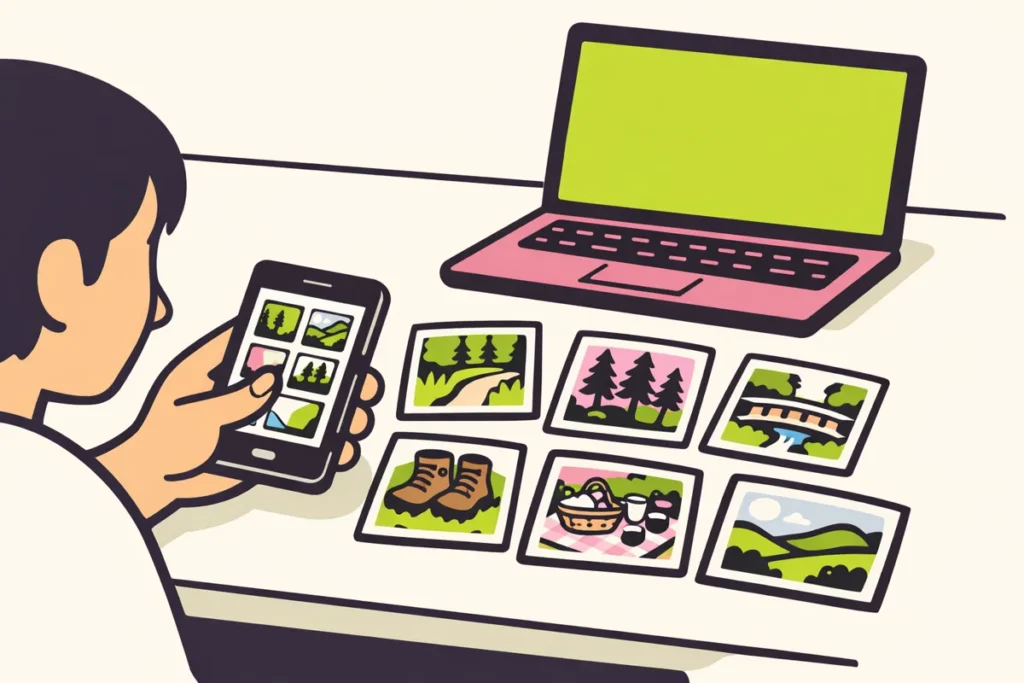
Kies eerst de foto’s die je wilt gebruiken. Met bijvoorbeeld zes beelden houd je een eerste poging overzichtelijk. Dat is een handige keuze, geen minimum van Facebook. Zoek foto’s die samen iets vertellen: het begin van je wandeling, een paar mooie plekken onderweg en het einde.
Probeer eerst een reel in de Facebook app
- Open Facebook en begin een reel. Zoek de optie om een reel te maken. De naam en plek kunnen per versie verschillen.
- Kies je foto’s. Kijk of je meerdere foto’s op je telefoon kunt selecteren. Lukt dat niet? Gebruik dan de stappen met een videobewerker hieronder.
- Bekijk de volgorde. Staan de foto’s zoals je ze wilt laten zien? Pas de volgorde aan als jouw scherm die mogelijkheid biedt.
- Bekijk wat je kunt bewerken. Voeg eventueel muziek, beweging of overgangen tussen de foto’s toe. Welke opties je ziet, kan verschillen.
- Speel de diavoorstelling af. Controleer of alle foto’s goed in beeld staan voordat je verdergaat met plaatsen.
Het Facebook Helpcentrum over reels maken noemt muziek, effecten en meerdere clips voor iPhone en Android. De opties om foto’s te bewerken kunnen per scherm verschillen.
Maak de video in een aparte videobewerker
Kun je geen foto’s aan je reel toevoegen? Gebruik dan een videobewerker: een app waarmee je beelden samenvoegt en als één video opslaat. Kies een app die met foto’s werkt. Controleer vooraf of opslaan geld kost en of de app een watermerk op je video zet.
- Begin een nieuw project. Voeg de foto’s toe die je op je telefoon hebt gekozen.
- Zet de foto’s op volgorde. In veel bewerkers zie je een rij beelden. Die rij heet de tijdlijn en laat zien wat er achter elkaar wordt afgespeeld.
- Stel de tijd per foto in. Begin bijvoorbeeld met drie seconden. Een foto met veel details mag wat langer blijven staan.
- Voeg eventueel muziek toe. Gebruik eigen geluid of muziek die je op Facebook mag delen. Je kunt de video ook zonder geluid maken.
- Sla alles op als video. Deze stap heet vaak exporteren. Bewaar het bestand op je telefoon en speel het ook buiten de bewerker af.
- Plaats de video op Facebook. Kies de beschikbare optie om een video of reel toe te voegen en selecteer je opgeslagen bestand.
Een fictief rekenvoorbeeld: je gebruikt zes foto’s van een wandeling en laat elke foto drie seconden zien. De video duurt dan 6 × 3 = 18 seconden. Dat geldt zonder extra beginbeeld, eindbeeld of overgangen waarbij foto’s overlappen. Zo kun je vooraf inschatten hoe lang je diavoorstelling wordt.
Een Facebook diavoorstelling maken op je computer
Op je computer kun je de foto’s eerst in een videobewerker samenvoegen. Het grotere scherm geeft je meer ruimte om beelden te bekijken en bij te snijden. Daarna hoef je op Facebook alleen nog de opgeslagen video toe te voegen.
- Zet je foto’s in één map. Gebruik de originele bestanden als je die nog hebt. Kleine kopieën uit een gesprek zijn minder geschikt.
- Open een videobewerker die foto’s ondersteunt. Dat kan een programma op je computer zijn. Zet persoonlijke foto’s niet zomaar op een onbekende website om ze te bewerken.
- Kies staand of liggend beeld. Staand beeld past vaak goed bij kijken op een telefoon. Liggend beeld kan handig zijn voor brede landschappen. Dit zijn keuzes voor je video, geen vaste regels van Facebook.
- Voeg de foto’s toe en stel ze in. Kies de volgorde en hoe lang elk beeld blijft staan. Controleer bij elke foto of er niets belangrijks wordt afgesneden.
- Voeg naar wens geluid toe. Bewaar ook een versie zonder muziek als je daar later nog over wilt beslissen.
- Sla de video op. Bekijk het hele bestand en plaats het daarna op Facebook via de beschikbare optie om een video toe te voegen.
Bewaar ook je project in de videobewerker. Daarmee kun je later meestal nog foto’s vervangen, de volgorde veranderen of een beeld langer laten staan. Het project is dus om verder te bewerken; de opgeslagen video is om te delen.
Wat doe je als de knop voor een Facebook diavoorstelling ontbreekt?
Zie je geen knop Diavoorstelling? Maak je foto’s dan buiten Facebook tot een video. Je hoeft niet verder naar die specifieke knop te zoeken. De uitleg die je volgt kan oud zijn, over een andere versie gaan of een functie tonen die jouw account niet heeft.
Loopt er iets anders vast? Kijk hieronder welke situatie je herkent.
| Wat zie je? | Wat kun je doen? |
|---|---|
| Geen knop Diavoorstelling | Voeg je foto’s in een videobewerker samen en plaats de opgeslagen video. |
| Wel een optie voor reels, maar geen keuze voor meerdere foto’s | Maak eerst een video in een aparte bewerker en voeg die toe. |
| Je foto staat niet tussen de bestanden die je kunt kiezen | Controleer of de foto op je telefoon staat en of Facebook toegang tot die foto heeft. |
| De video staat scheef of gezichten worden afgesneden | Pas de uitsnede in je bewerker aan en sla de video opnieuw op. |
| Het uploaden blijft hangen | Controleer je verbinding en kijk of het bestand op je apparaat goed afspeelt. |
Werkt de app vreemd, kijk dan of er een update beschikbaar is. Een update brengt niet zeker een oude knop terug. Installeer geen onbekende uitbreiding die belooft verborgen functies vrij te maken.
Kies je een Facebook diavoorstelling of losse foto’s?
Een diavoorstelling kan ook een reel zijn. Met diavoorstelling bedoel je de inhoud: foto’s die achter elkaar verschijnen. Een reel is de manier waarop je die video op Facebook deelt.
Met een fotocarrousel bedoelen mensen vaak losse foto’s waar je zelf doorheen gaat. Je hoeft dus niet naar een knop met die naam te zoeken. Begin voor zo’n fotoreeks met een bericht met meerdere foto’s.
- Kies een diavoorstelling als je zelf de volgorde en het tempo wilt bepalen, eventueel met muziek erbij.
- Kies losse foto’s als je wilt dat vrienden rustig details kunnen bekijken. Denk aan je zelfgemaakte taart of verschillende vakantiefoto’s.
- Kies een video met bewegend beeld als het om de actie gaat, zoals een hond die een bal vangt.
Wil je ook op Instagram foto’s in een video gebruiken? Bekijk dan de uitleg over een Instagram Reel maken. Die stappen zijn voor Instagram; Facebook heeft niet vanzelf dezelfde knoppen.
Je Facebook diavoorstelling controleren voor het plaatsen
Speel je hele video af zonder te pauzeren. Kun je elke foto lang genoeg bekijken? Staan er veel bijna gelijke beelden achter elkaar? Verander de beeldduur of haal een dubbele foto weg als dat nodig is.
- Bekijk de randen van het beeld. Controleer of gezichten, huisdieren en andere belangrijke delen helemaal zichtbaar zijn.
- Houd beweging rustig. Een lichte zoom kan genoeg zijn. Je hoeft niet voor elke foto een ander effect te kiezen.
- Luister naar begin en einde. Laat muziek niet onverwacht hard beginnen of midden in een woord stoppen.
- Kijk ook zonder geluid. Zijn de foto’s dan nog steeds duidelijk?
- Let op persoonlijke details. Controleer adressen, kentekens en mensen die liever niet herkenbaar online staan.
Een nummer kunnen beluisteren betekent niet dat je het ook in een gedeelde video mag gebruiken. Controleer of je toestemming hebt voor jouw gebruik. Bij twijfel kies je eigen geluid, muziek met duidelijke toestemming om die te delen, of geen muziek.
Schrijf tot slot een korte beschrijving en controleer wie je bericht kan zien. Bij de wandeling kun je bijvoorbeeld schrijven: “Van het eerste bospad tot de laatste picknickplek.” Daarmee vertel je kort waar je foto’s over gaan.