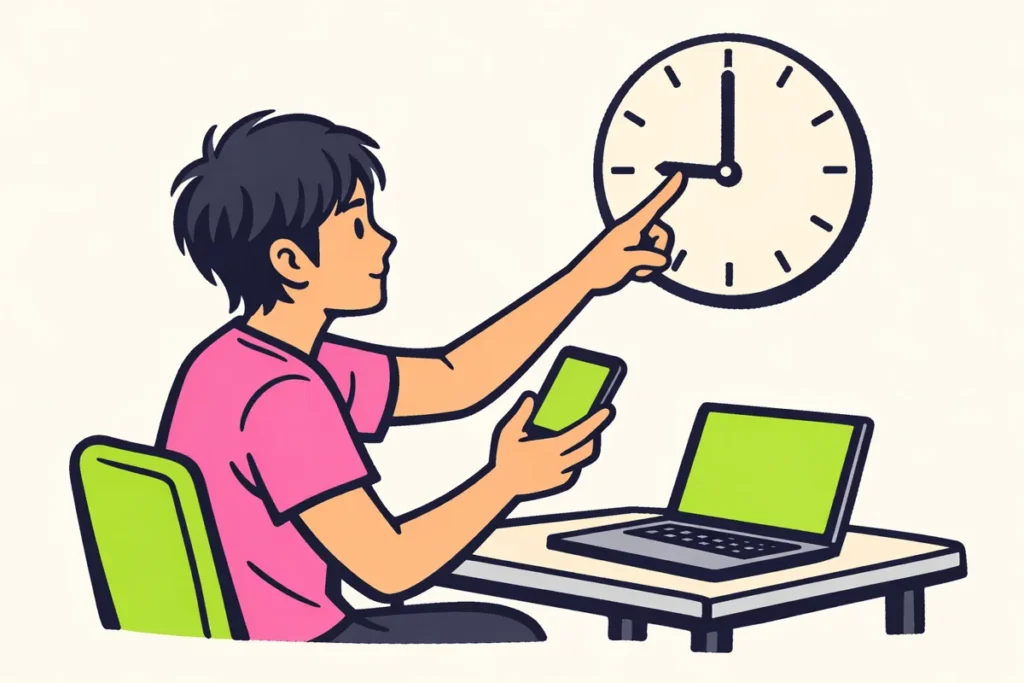
Wil je de tijdzone op Facebook wijzigen? Kijk eerst waar de tijd verkeerd staat. Bij gewone berichten controleer je de datum en tijd van je telefoon of computer. Bij een evenement, gepland bericht of advertentieaccount controleer je de tijdzone bij dat onderdeel. Eén wijziging lost dus niet vanzelf alle verkeerde tijden op.
Kies hieronder wat je wilt controleren. Je leest waar je begint en hoe je nagaat of de tijd daarna klopt.
Facebook tijdzone wijzigen: waar staat de tijd verkeerd?
Een tijdzone bepaalt welke lokale tijd bij een moment hoort. Op hetzelfde moment kan het in het ene land 18.00 uur zijn en in een ander land 19.00 uur. Dat is iets anders dan een klok die een paar minuten achterloopt.
Zoek eerst één duidelijk voorbeeld van de verkeerde tijd. Staat je eigen bericht een uur verkeerd? Zie je bij een evenement op je telefoon een andere tijd dan op je laptop? Of klopt alleen de planning van je pagina niet?
| Wat zie je? | Wat controleer je eerst? |
|---|---|
| Bij meerdere gewone berichten lijkt de tijd niet te kloppen | Datum, tijd en tijdzone van je apparaat |
| Eén evenement heeft een verkeerde starttijd | Datum, locatie en tijdzone van dat evenement |
| Een gepland bericht staat op een onverwacht uur | De tijdzone die bij de planning staat |
| Tijden of dagen in je advertentieoverzicht wijken af | De tijdzone van het advertentieaccount |
| Je ziet 8 PM in plaats van 20.00 | De manier waarop de tijd wordt geschreven, niet de tijdzone |
Ook de uitleg van QQTube over tijdzones op Facebook behandelt persoonlijke accounts, evenementen en advertentieaccounts apart. Begin daarom bij het onderdeel waar je de verkeerde tijd ziet.
Facebook tijdzone controleren op je telefoon of computer
Zie je bij meerdere berichten vreemde tijden? Controleer dan eerst de klok van je apparaat, voordat je in de instellingen van je persoonlijke Facebook account zoekt.
- Open de algemene instellingen van je telefoon of computer.
- Zoek de instellingen voor datum en tijd.
- Controleer de datum, de huidige tijd en de gekozen tijdzone.
- Kijk of je de tijd en tijdzone automatisch kunt laten instellen. Staat dat al aan? Controleer dan of beide kloppen.
- Sluit Facebook en open het opnieuw. Gebruik je een browser? Vernieuw dan de pagina.
De namen van deze instellingen verschillen per apparaat. Let op: de klok automatisch gelijkzetten is niet hetzelfde als automatisch een tijdzone kiezen. De minuten kunnen kloppen terwijl je apparaat toch de tijd van een ander land toont.
Bekijk daarna hetzelfde Facebook bericht op je telefoon en computer. Klopt de tijd op één apparaat wel? Zoek dan verder bij het andere apparaat of de app. Pas niet meteen een evenement of gepland bericht aan dat op het andere scherm goed staat.
Zomertijd en wintertijd in Nederland en België
Nederland en België gebruiken dezelfde tijdzone: UTC+1 in de winter en UTC+2 in de zomer. UTC is een vaste wereldtijd waarmee je tijdzones kunt vergelijken. UTC+1 betekent één uur later dan UTC.
Kun je op je apparaat kiezen voor Amsterdam of Brussel? Kies dan zo’n regionale tijdzone in plaats van een vast verschil zoals UTC+1. Een regionale tijdzone kan rekening houden met zomertijd. Ben je op reis geweest? Controleer dan of je apparaat nog de tijdzone van je vorige bestemming gebruikt.
8 PM is hetzelfde als 20.00 uur
Zie je 8 PM waar je 20.00 verwacht? Dan is de tijd niet verkeerd, maar wordt die anders geschreven. De uitleg van Cloudspress over taal en regio op Facebook beschrijft dat deze instellingen de weergave van datums, tijden en getallen kunnen beïnvloeden. Een andere schrijfwijze kiezen lost een echt tijdverschil niet op.
Facebook evenement: controleer tijdzone en starttijd samen
Klopt alleen de tijd van een evenement niet? Controleer dan de gegevens van dat evenement. Als bezoeker kun je de starttijd niet zelf aanpassen. Vergelijk de getoonde tijd met de uitnodiging en vraag de organisator welke lokale tijd bedoeld is.
Organiseer je het evenement zelf en kun je het bewerken? Noteer eerst de huidige datum, starttijd en eindtijd. Bekijk daarna de locatie en de tijdzone, als die wordt vermeld. Welke velden je kunt aanpassen, kan per evenement verschillen.
Een fictief voorbeeld: je organiseert op 12 december een spelletjesavond in Gent. Je wilt om 19.30 uur Belgische tijd beginnen. Controleer deze drie gegevens samen:
- De datum is 12 december.
- De starttijd is 19.30 uur.
- De tijdzone past bij België op die datum.
Verander niet zomaar 19.30 in 18.30 om het verschil op je eigen scherm weg te werken. Als de tijdzone van je apparaat verkeerd staat, maak je de evenementtijd daarmee mogelijk fout voor anderen.
Bekijk na het opslaan opnieuw de gegevens. Controleer ook de eindtijd en einddatum, vooral als het evenement na middernacht eindigt. Je kunt een genodigde vragen welke tijd die ziet en welke tijdzone die gebruikt. Iemand in een ander land kan een andere tijd zien die toch hetzelfde moment betekent.
Organiseer je een online evenement voor mensen in verschillende landen? Zet dan ook in de beschrijving welke lokale tijd je bedoelt. Bijvoorbeeld: “We beginnen om 19.30 uur Nederlandse tijd.” Verandert de starttijd echt? Pas dan ook losse uitnodigingen aan.
Facebook tijdzone controleren bij geplande berichten
Plan je een bericht in Meta Business Suite? Controleer welke tijdzone bij de planning staat. Ga niet alleen af op de klok van je laptop: die bewijst niet dat de planner dezelfde tijdzone gebruikt.
Doorloop bij een nieuw bericht deze stappen:
- Schrijf op wanneer het bericht zichtbaar moet worden, met datum en lokale tijd.
- Controleer of je de juiste Facebook pagina hebt gekozen.
- Bekijk welke tijdzone bij het gekozen publicatiemoment staat.
- Controleer na het plannen de datum en tijd bij het geplande bericht.
Zie je nergens een tijdzone? Bekijk dan de beschikbare hulp bij de planning voordat je een belangrijk bericht inplant. Leid de tijdzone niet af uit de taal van het scherm. Een Nederlands scherm betekent niet vanzelf dat de planner Nederlandse tijd gebruikt.
Een fictief rekenvoorbeeld: je wilt op 10 januari om 18.00 uur Nederlandse tijd een bericht plaatsen. Als de planner duidelijk UTC vermeldt, trek je één uur af: 18.00 min één uur is 17.00 uur UTC. Op 10 juli trek je twee uur af: 18.00 min twee uur is 16.00 uur UTC. Dat verschil komt door de zomertijd.
Reken alleen om als je zeker weet welke tijdzone de planner gebruikt. Heb je een tijdzone gewijzigd? Controleer dan ook berichten die al gepland stonden. Neem niet aan dat hun publicatiemoment vanzelf is aangepast zoals jij bedoelt.
Facebook advertentieaccount: controleer de tijdzone vóór een wijziging
Bij advertenties controleer je de tijdzone in de gegevens van het advertentieaccount. Alleen de klok van je telefoon nakijken is niet genoeg. Beheer je meerdere accounts? Kijk dan eerst of je het juiste account open hebt.
Of je de tijdzone kunt wijzigen en wat er daarna gebeurt, moet je voor jouw account controleren in de actuele uitleg van Meta. Ga niet uit van een vaste knop of een wijziging zonder gevolgen.
Noteer voordat je iets aanpast:
- Welke tijdzone nu bij het account staat.
- Welke lokale tijd je wilt gebruiken.
- Welke advertenties nu lopen of later moeten starten.
- Welke starttijden en eindtijden je hebt ingesteld.
Lees daarna de uitleg bij de wijziging. Is niet duidelijk wat er met lopende advertenties gebeurt? Bevestig de wijziging dan nog niet. Vraag eerst hulp via de beschikbare ondersteuning van Meta.
Gaat het vooral om cijfers in een rapport? Controleer welke tijdzone daarvoor wordt gebruikt. In een andere tijdzone begint een nieuwe dag niet per se op jouw middernacht. Vergelijk cijfers daarom over dezelfde periode en met dezelfde tijdzone.
Tijd op Facebook klopt niet: checklist voor verdere controle
Blijft de tijd afwijken? Leg één duidelijk voorbeeld vast voordat je meer instellingen verandert. Daarmee kun je het verschil beter vergelijken of uitleggen aan iemand die je helpt.
- Noteer waar de fout staat: bij een bericht, evenement, planning of advertentieaccount.
- Schrijf de getoonde tijd en de verwachte tijd op, allebei met datum.
- Controleer de tijdzone van je apparaat en een eventuele aparte tijdzone bij het onderdeel.
- Bekijk hetzelfde bericht of evenement in de app en in een browser.
- Verander één instelling tegelijk en controleer daarna opnieuw.
Kom je er niet uit? Maak een schermafbeelding van het verschil en noteer welk apparaat je gebruikt. Zorg dat je geen wachtwoord, betaalgegevens of andere privégegevens deelt. Met de datum, beide tijden en de tijdzone kun je duidelijk laten zien wat er misgaat.