Je wijzigt je Facebook locatie op de plek waar de verkeerde plaats staat. Voor je woonplaats ga je naar je profiel. Je zoekplaats pas je aan in Marketplace en je Dating locatie controleer je binnen Dating. Of Facebook de locatie van je telefoon mag gebruiken, bepaal je in je telefooninstellingen.
Deze instellingen staan los van elkaar. Je kunt dus Utrecht als woonplaats hebben en in Marketplace rond Antwerpen zoeken. Lees hieronder welke instelling je nodig hebt en wat je kunt doen als de plaats niet klopt.
Welke Facebook locatie wil je wijzigen?
Kijk eerst waar je de verkeerde plaats ziet. Zo voorkom je dat je instellingen verandert die niets met je vraag te maken hebben.
| Wat wil je aanpassen? | Waar begin je? |
|---|---|
| De woonplaats op je profiel | Je profielgegevens |
| De omgeving waarin je spullen zoekt | De locatiekeuze in Marketplace |
| De plaats bij je eigen verkoopadvertentie | De gegevens van die advertentie |
| Je locatie binnen Dating | Je profiel of instellingen binnen Dating |
| De plaats bij een foto of bericht | Het bericht zelf |
| Toestemming om je telefoonlocatie te gebruiken | De instellingen van je telefoon |
Een plaats invullen is iets anders dan locatietoegang geven. Bij het eerste kies je zelf een plaatsnaam. Met locatietoegang geef je Facebook toestemming om locatiegegevens van je apparaat te gebruiken.
Je woonplaats op Facebook wijzigen
Ben je verhuisd en wil je je nieuwe woonplaats tonen? Pas dan je profielgegevens aan. Daarvoor hoef je niet naar de locatieinstellingen van je telefoon.
- Open je Facebook profiel.
- Zoek je persoonlijke informatie, met velden zoals woonplaats en geboorteplaats.
- Kijk of je bij je woonplaats een optie ziet om dit veld te bewerken.
- Zoek je nieuwe plaats en kies de juiste gemeente.
- Controleer wie je woonplaats mag zien en sla de wijziging op.
De indeling en namen van knoppen kunnen per versie van de app verschillen. Zoek daarom naar het veld met je woonplaats, niet naar één vaste knopnaam.
Let ook op het verschil tussen woonplaats en geboorteplaats. Stel dat je in Gent bent geboren en naar Leuven verhuist. Dan verander je alleen je woonplaats. Open je profiel na het opslaan opnieuw om te zien of het juiste veld is aangepast.
Je Marketplace locatie wijzigen
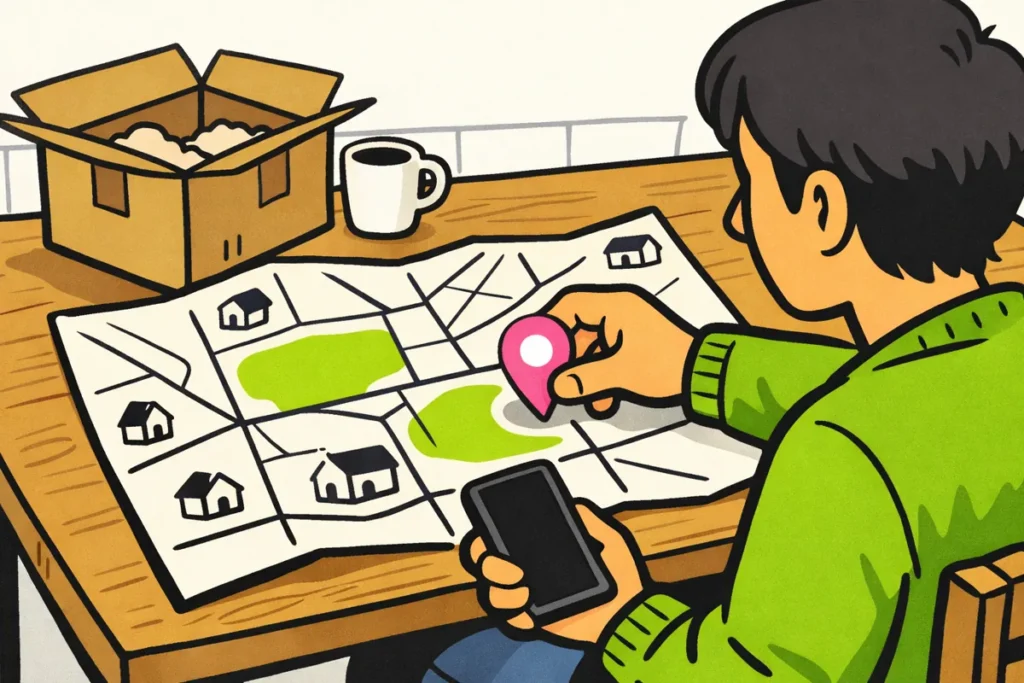
In Marketplace kies je waar je spullen wilt zoeken. Volgens de uitleg van Private Internet Access kan dat in de app of browser met een plaats of postcode en een zoekafstand. Die keuze staat los van je profielwoonplaats.
- Open Marketplace.
- Zoek de locatiekeuze bij het aanbod of de zoekfilters.
- Vul de gewenste plaats of postcode in en selecteer de juiste plek.
- Kies, als je die optie ziet, hoe ver je rond die plaats wilt zoeken.
- Bevestig je keuze en bekijk het aanbod opnieuw.
Een plaatsnaam kan in meerdere gebieden voorkomen. Controleer dus of je de bedoelde plaats hebt gekozen voordat je verder zoekt.
De afstand rond je gekozen plaats heet ook wel de zoekstraal. Stel dat je een tweedehands bureaustoel zoekt die je met de fiets wilt ophalen. Dan past een kleine zoekafstand beter dan een groot gebied. Bekijk alsnog de plaats bij elke advertentie.
De locatie van je eigen advertentie aanpassen
Staat je eigen advertentie nog bij je oude woonplaats? Open die advertentie en kijk of je de locatie bij de gegevens kunt bewerken. Pas de plaats daar aan als dat mogelijk is. Je zoekgebied wijzigen verandert niet hetzelfde als het bewerken van een advertentie.
Het precieze ophaalpunt kun je apart afspreken. Je hoeft je volledige huisadres daarvoor niet in de openbare beschrijving te zetten.
Je Facebook Dating locatie controleren
Controleer je locatie in Dating zelf. Je gewone profielwoonplaats aanpassen is niet hetzelfde als je locatie binnen Dating bijwerken.
- Open Dating in Facebook, als dit onderdeel voor jouw account beschikbaar is.
- Bekijk je Dating profiel en de instellingen die daarbij horen.
- Zoek de vermelde locatie en kijk of je die kunt bijwerken.
- Vraagt Facebook om de locatie van je telefoon? Controleer dan de locatietoegang in je telefooninstellingen.
- Bekijk na de wijziging welke plaats Dating toont.
Let op het verschil tussen je locatie en je afstandsvoorkeur. Je locatie is het punt vanwaar je zoekt. Met de afstand geef je aan hoe ver weg je wilt zoeken.
Zie je Dating niet of ontbreekt de optie om je locatie aan te passen? De beschikbaarheid en opties kunnen verschillen. Volg de uitleg in de app als die verschijnt. Een andere woonplaats invullen op je gewone profiel is geen betrouwbare manier om toegang tot Dating te krijgen.
De locatie bij een Facebook bericht wijzigen
Een plaats bij een foto of bericht pas je aan bij dat bericht zelf. Dat geldt ook voor een check in: een bericht waarin je aangeeft waar je bent of bent geweest.
- Open het bericht en bekijk de berichtopties.
- Kijk of je het bericht kunt bewerken.
- Zoek de toegevoegde plaats.
- Verwijder of vervang de plaats als die optie beschikbaar is.
- Sla het bericht opnieuw op.
Bij een nieuw bericht controleer je de plaats voordat je het deelt. Een café kan bijvoorbeeld in meerdere steden dezelfde naam hebben. Kijk ook wie het bericht straks mag zien.
Staat de verkeerde plaats in een bericht van iemand anders? Vraag die persoon om de plaats te corrigeren. Je eigen woonplaats aanpassen verandert dat bericht niet.
Locatietoegang voor Facebook aan of uit zetten
Je bepaalt in je telefooninstellingen of Facebook je telefoonlocatie mag gebruiken. Daarmee verander je de toestemming van de app. Je woonplaats en plaatsen bij oude berichten blijven staan.
Op een iPhone
Open de instellingen van je telefoon en zoek naar locatievoorzieningen. Zoek Facebook in de lijst met apps. Bekijk welke toegang is toegestaan en kies de toestemming die past bij de functie die je wilt gebruiken.
Op een Android telefoon
Open de telefooninstellingen en zoek Facebook bij de apps. Ga naar de machtigingen. Dat zijn de toestemmingen die de app heeft. Zoek daar naar locatie en pas de toegang aan. De indeling kan per telefoon verschillen.
Kun je kiezen tussen een globale en een precieze locatie? Een globale locatie geeft een ruimer gebied door. Kies de precieze locatie alleen als die nodig is voor wat je wilt doen.
Gebruik je Facebook in een browser? Controleer dan de locatietoestemming voor de website in die browser. Die staat los van de toestemming voor de Facebook app.
Facebook locatie wijzigen lukt niet: wat kun je doen?
Blijft de oude plaats staan? Kijk eerst of je het juiste onderdeel hebt aangepast. Een gewijzigde woonplaats lost bijvoorbeeld geen verkeerde plaats bij een foto op.
Loop daarna deze punten langs:
- Heb je de plaats geselecteerd? Alleen een naam in het zoekveld typen is niet genoeg. Controleer of je de keuze ook hebt bevestigd.
- Is de wijziging bewaard? Open het onderdeel opnieuw en kijk welke plaats er staat.
- Gebruik je het juiste account? Controleer dit als je meerdere accounts of profielen gebruikt.
- Heeft de functie locatietoegang nodig? Bekijk de toestemming als Facebook om je huidige telefoonlocatie vraagt.
- Verschijnt er een foutmelding? Noteer de exacte tekst. Daarmee kun je gerichter naar uitleg zoeken.
Lukt het niet om berichten in Marketplace te gebruiken en noemt de melding een regio? Bekijk dan Facebook hulp over Marketplace berichten en regiobeperkingen. Een andere zoekplaats kiezen lost zo’n melding niet automatisch op.
Pas steeds één instelling aan en controleer het resultaat. Als je tegelijk je woonplaats, zoekgebied en toestemmingen verandert, weet je niet welke wijziging verschil maakte.
Je Facebook locatie minder zichtbaar maken
Wil je minder delen over waar je bent? Controleer zowel je profiel als je berichten. Locatietoegang uitzetten verwijdert geen plaatsen die je eerder zelf hebt ingevuld.
Kijk bij je woonplaats wie die informatie mag zien. Bekijk bij foto’s niet alleen de toegevoegde plaats, maar ook het beeld zelf. Een herkenbare voordeur of een straatnaambord kan laten zien waar je bent, ook zonder plaatsnaam bij het bericht.
Je kunt de locatie van een uitstapje pas delen als je weer thuis bent. Bij een openbare verkoopadvertentie kun je eerst alleen de omgeving noemen. Een precies adres deel je wanneer dat nodig is voor een afspraak.
Vragen over je Facebook locatie wijzigen
Verandert mijn Marketplace locatie als ik mijn woonplaats aanpas?
Behandel ze als aparte instellingen. Wil je spullen zoeken in een andere omgeving? Controleer en wijzig dan de plaats in Marketplace zelf.
Heb ik een VPN nodig om een andere plaats te kiezen?
Nee, begin bij de gewone locatiekeuze van het onderdeel. Een VPN leidt je internetverbinding via een andere server. Daarmee bewerk je niet je woonplaats of zoekplaats.
Waarom staat mijn oude woonplaats nog bij een foto?
Die plaats kan aan de foto of het bericht zijn toegevoegd. Kijk of je het bericht kunt bewerken en pas de plaats daar aan. Je hoeft daarvoor niet opnieuw je profiel te wijzigen.
Wil je ook je profielnaam in andere apps aanpassen? Lees dan hoe je je TikTok gebruikersnaam wijzigt of je Instagram gebruikersnaam verandert.