Je verandert je omslagfoto op Facebook via je eigen profiel. Zoek bij de brede foto bovenaan naar de optie om de foto te bewerken. Kies een andere afbeelding, verschuif die als dat kan en sla je keuze op. Bekijk daarna of de foto goed staat.
Hieronder lees je hoe je dit doet op je telefoon en computer. Je vindt ook uitleg over afgesneden gezichten, het opnieuw gebruiken van een oude foto en de zichtbaarheid van je omslagfoto.
Omslagfoto op Facebook wijzigen via de app
Open je eigen profiel, niet het overzicht met berichten. De brede afbeelding bovenaan is je omslagfoto. De kleinere foto waaraan anderen je herkennen, is je profielfoto. Voor deze wijziging moet je dus bij de brede afbeelding zijn.
De knoppen kunnen per versie van de app verschillen. Volg daarom deze stappen en kijk welke opties je op jouw scherm ziet.
- Ga naar je profiel. Controleer de naam, vooral als je ook een Facebookpagina beheert.
- Zoek de bewerkoptie. Kijk bij de brede foto bovenaan hoe je die kunt aanpassen of vervangen.
- Kies een foto. Gebruik een afbeelding op je telefoon. Je kunt ook een bestaande Facebookfoto kiezen als die optie verschijnt.
- Bekijk het voorbeeld. Verschuif de foto als dat mogelijk is. Zorg dat het belangrijkste deel helemaal in beeld staat.
- Sla je keuze op. Bevestig de wijziging met de optie die Facebook toont voordat je het scherm sluit.
- Bekijk je profiel opnieuw. Controleer of de nieuwe foto verschijnt en of er niets belangrijks buiten beeld valt.
Kun je de gewenste foto niet vinden? Zoek die eerst in de gewone fotoapp op je telefoon. Zo controleer je of het bestand op je toestel staat. Krijg je een melding over toegang tot foto’s? Bekijk dan welke foto’s Facebook mag gebruiken.
Omslagfoto op Facebook wijzigen via de computer
Op een computer kun je de afbeelding groter bekijken. Dat is handig als je bijvoorbeeld wilt zien of iedereen op een groepsfoto in beeld blijft. Ook hier begin je op je eigen profiel.
- Open Facebook in je browser en ga naar je profiel.
- Zoek bij de omslagfoto naar de optie om de afbeelding te bewerken.
- Kies een bestand van je computer, of een bestaande foto als die keuze beschikbaar is.
- Bekijk welk deel van de foto zichtbaar is. Verplaats de afbeelding als dat kan.
- Bevestig je keuze en wacht tot de wijziging klaar is.
- Bekijk je profiel daarna ook op je telefoon om de uitsnede daar te controleren.
De uitleg van SeniorWeb over je Facebooktijdlijn beschrijft het kiezen en verplaatsen van een omslagfoto. De getoonde schermen kunnen afwijken van jouw scherm.
Bewaar het oorspronkelijke fotobestand. Als je later een andere uitsnede wilt maken, kun je daarmee verder. Je hoeft dan geen kleinere kopie te gebruiken die je ergens hebt opgeslagen.
De omslagfoto van een Facebookpagina aanpassen
Wil je de omslagfoto van een Facebookpagina veranderen? Open eerst de pagina die je beheert. Controleer de naam voordat je begint. Zo zet je een foto voor je vereniging niet per ongeluk op je persoonlijke profiel.
Zoek bij de brede afbeelding naar de optie om die te bewerken. De stappen kunnen anders zijn dan op je eigen profiel. Welke keuzes je ziet, kan ook afhangen van je toegang tot de pagina.
Zie je geen mogelijkheid om de foto te wijzigen? Controleer dan eerst of je de pagina kunt beheren. Vraag zo nodig hulp aan degene die de toegang regelt. Een ander fotobestand kiezen lost een probleem met je toegang niet op.
Bekijk na het aanpassen ook de profielfoto naast je omslagfoto. Ze hoeven niet hetzelfde te tonen. Je kunt bijvoorbeeld een herkenbare profielfoto combineren met een rustige foto van de plek waar je vereniging samenkomt.
Je omslagfoto op Facebook goed uitsnijden
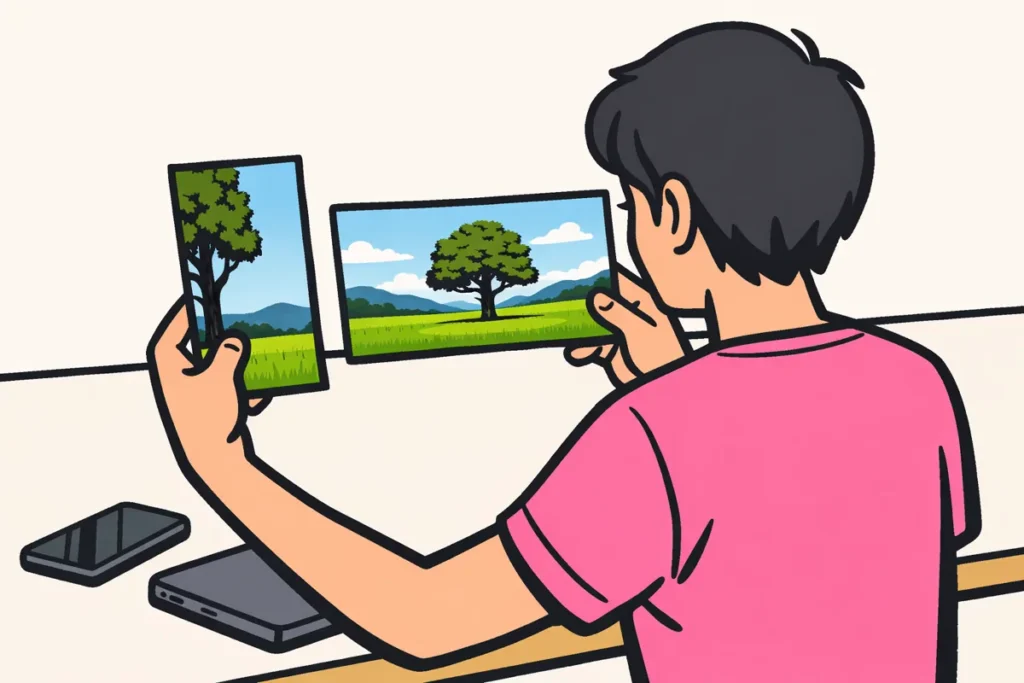
Bij uitsnijden zie je maar een deel van de oorspronkelijke foto. Een staande foto past daardoor niet altijd goed in de brede ruimte voor een omslagfoto. Als er veel wegvalt, hoeft er dus niets mis te zijn met het uploaden.
Kies liefst een brede foto met wat ruimte rond het belangrijkste onderwerp. Staat een gezicht helemaal aan de rand? Dan kan het in een andere weergave deels buiten beeld vallen. Een ruimer genomen foto geeft je meer keuze bij het verschuiven.
| Wat zie je? | Wat kun je proberen? |
|---|---|
| Een hoofd valt gedeeltelijk weg | Verschuif de foto als dat kan, of kies een foto met meer ruimte rond de persoon. |
| De foto lijkt sterk ingezoomd | Gebruik een breder origineel waarop het onderwerp kleiner in beeld staat. |
| Het beeld is wazig | Kies het oorspronkelijke bestand in plaats van een screenshot of kleine kopie. |
| Het belangrijkste detail staat niet goed in beeld | Maak vooraf een andere uitsnede in je fotoapp en bewaar die als kopie. |
Stel dat je een vakantiefoto wilt gebruiken waarop iemand rechts aan de rand staat. Heb je ook een foto waarop die persoon meer in het midden staat, met landschap eromheen? Probeer die dan. Je hebt zo meer ruimte om een passende uitsnede te kiezen.
Controleer het resultaat op je profiel, niet alleen in je fotoapp. In de fotoapp zie je misschien het hele beeld, terwijl Facebook maar een deel toont. Bekijk je profiel op je telefoon en, als je die hebt, op je computer.
Een oude omslagfoto op Facebook opnieuw gebruiken
Wil je een eerdere omslagfoto terugzetten? Kijk bij het kiezen van een foto of je bestaande Facebookfoto’s kunt gebruiken. Zoek de afbeelding tussen je eerdere foto’s of in je albums, als je die daar kunt openen.
Staat de foto er niet tussen, maar heb je het origineel nog? Kies dan dat bestand op je telefoon of computer. Bekijk opnieuw hoe de foto in de brede ruimte past. De vorige uitsnede hoeft niet vanzelf terug te komen.
Dezelfde afbeelding gebruiken is niet altijd hetzelfde als de oude foto terugzetten. Upload je het bestand opnieuw? Ga er dan niet van uit dat eerdere likes en reacties meegaan. Ook als je een bestaande foto kiest, is dat behoud niet gegarandeerd.
Wil je de reacties bij de oude foto bewaren? Verwijder die foto dan niet tijdens het wisselen. Bekijk na je wijziging wat er op je profiel staat en controleer ook de oude foto zelf.
De zichtbaarheid van je omslagfoto op Facebook controleren
Ga er niet van uit dat alleen vrienden je omslagfoto zien omdat je gewone berichten alleen voor vrienden zijn. Controleer de zichtbaarheid apart voordat je een persoonlijke foto kiest. Het Facebook Helpcentrum legt de zichtbaarheid van profiel en omslagfoto’s uit.
Let op het verschil tussen de omslagfoto bovenaan je profiel en een eventueel bericht over de wijziging. Een instelling bij dat bericht betekent niet vanzelf dat dezelfde instelling ook voor je omslagfoto geldt.
Wil je de foto afschermen? Bekijk welke keuzes Facebook bij die foto aanbiedt. Staat er geen passende keuze tussen? Behandel de foto dan niet als privé en kies een afbeelding zonder informatie die je maar met een kleine groep wilt delen.
- Kijk of een adres, kenteken of document leesbaar in beeld staat.
- Controleer wie herkenbaar op de foto staat en of diegene dat goed vindt.
- Ga er niet van uit dat je de omslagfoto kunt wijzigen zonder dat anderen een melding krijgen.
Wat je kunt doen als je Facebook omslagfoto niet verandert
Blijft de oude foto staan? Vernieuw je profiel of open het opnieuw. Controleer ook of je de wijziging hebt bevestigd. Wacht met een nieuwe poging totdat duidelijk is of de eerste wijziging klaar is.
Lukt het uploaden niet? Controleer je internetverbinding en probeer het fotobestand buiten Facebook te openen. Opent de foto daar ook niet, zoek dan het oorspronkelijke bestand.
Kun je het bestand wel openen? Probeer de wijziging eventueel via de browser in plaats van de app, of andersom. Zo kun je zien of het probleem daar ook voorkomt.
Blijf je een foutmelding krijgen? Noteer de tekst en de stap waarbij het misgaat. Daarmee kun je gerichter om hulp vragen dan wanneer je alleen zegt dat je omslagfoto niet werkt.
Na je Facebook omslagfoto ook andere profielgegevens wijzigen
Wil je ook je naam op andere sociale media aanpassen? Lees dan hoe je je Instagram gebruikersnaam verandert of je gebruikersnaam op TikTok wijzigt. Die uitleg helpt je bij het veranderen van je naam, niet van je omslagfoto.