Is je Instagram Story wazig? Controleer eerst of de originele foto of video in je galerij scherp is. Zo niet, dan helpt een nieuwe opname meestal meer dan opnieuw uploaden. Is het origineel wel scherp? Controleer dan je uitsnede, uploadinstellingen en verbinding. Gebruik het oorspronkelijke bestand en verander één ding tegelijk, zodat je ziet wat verschil maakt.
Hieronder lees je waar je op kunt letten en hoe je dat zelf test.
Waarom wordt je Instagram Story wazig?
Een foto of video kan bij het uploaden details verliezen. Dat kan gebeuren door compressie: het bestand wordt kleiner gemaakt. Vooral fijne details kunnen dan minder duidelijk worden, zoals haren, gras of kleine letters.
Maar de oorzaak kan ook in de opname zitten. Misschien bewoog je telefoon tijdens het maken van de foto. Of je gebruikt een doorgestuurde kopie die al minder scherp is dan het origineel.
Vergelijk je Story daarom met het oorspronkelijke bestand. Deze tabel helpt je kiezen wat je als eerste controleert.
| Wat zie je? | Wat controleer je eerst? | Wat kun je proberen? |
|---|---|---|
| Het origineel is ook wazig. | De opname zelf. | Maak een nieuwe opname met meer licht en houd je telefoon stil. |
| Het beeld wordt onscherp zodra je het groter maakt. | Hoe ver je het beeld vergroot. | Vergroot het minder of kies een verticale opname. |
| Alleen een doorgestuurde versie is wazig. | Welke kopie je gebruikt. | Plaats het bestand dat rechtstreeks uit de camera komt. |
| Het origineel is scherp, maar de geplaatste Story niet. | Je uploadinstellingen en verbinding. | Test eerst één instelling en daarna eventueel een ander netwerk. |
Een uploadinstelling haalt ontbrekende details niet terug. Is een gezicht in het origineel al onscherp, dan kun je meestal beter een nieuwe opname maken.
Welke afmetingen kun je gebruiken voor een scherpe Instagram Story?
Een verticaal bestand van 1080 bij 1920 pixels is een handig uitgangspunt. Ook StoryStalker adviseert deze afmetingen en het vermijden van opnieuw verkleinde kopieën. Het is een praktische keuze, geen officiële verplichte maat.
De verhouding is 9:16. Dat betekent dat het beeld hoger is dan het breed is. Pixels zijn kleine beeldpunten. Meer beeldpunten helpen alleen als er in je originele foto of video ook genoeg detail zit.
- Maak je een nieuwe opname? Houd je telefoon rechtop en bepaal vooraf wat je in beeld wilt hebben.
- Gebruik je een brede foto? Kies welk deel je wilt laten zien. Vergroot de foto niet verder dan nodig.
- Bewerk je de foto of video in een app? Kies de verticale maat voordat je de eindversie opslaat.
Stel dat je een brede foto van je hond op het strand hebt. Je vergroot de foto flink om de hele Story te vullen. Dan gebruik je nog maar een klein deel van het beeld. Laat liever wat meer van de omgeving zien dan één sterk uitvergroot detail.
Hoe zet je hoge uploadkwaliteit aan voor Instagram Stories?
Open de instellingen van Instagram en zoek naar mediakwaliteit, uploadkwaliteit of datagebruik. De namen en plekken kunnen per appversie verschillen. Er is daarom geen vast menupad dat voor iedereen werkt.
Postiz noemt hoogste uploadkwaliteit, databesparing, verbinding en appversie als controlepunten bij wazige Stories. Loop de instellingen zo na:
- Zoek een optie met een naam als ‘Uploaden met hoogste kwaliteit’ of ‘Upload at highest quality’.
- Zie je die optie? Zet deze aan en test met een scherp origineel bestand.
- Controleer daarna of databesparing aanstaat. Zet die tijdelijk uit voor een aparte test. Dit kan meer data gebruiken.
- Kun je de optie voor uploadkwaliteit niet vinden? Controleer of er een update voor Instagram beschikbaar is. Blijft de optie ontbreken, ga dan verder met de andere controles.
Ook met de hoogste uploadkwaliteit kan je Story er anders uitzien dan het origineel. De instelling is dus iets om te testen, geen oplossing voor elk wazig beeld.
Test je verbinding bij een wazige Instagram Story
Gebruik een stabiele verbinding. Wifi is niet vanzelf beter dan mobiele data. Het gaat erom welke verbinding op dat moment goed werkt.
Let ook op het verschil tussen uploaden en bekijken. Als je Story op jouw telefoon wazig lijkt, hoeft het geplaatste bestand zelf niet slecht te zijn.
- Bekijk dezelfde geplaatste Story via een andere verbinding.
- Vraag eventueel iemand die je Story mag zien of het beeld daar ook wazig is.
- Blijft het beeld onscherp? Upload hetzelfde originele bestand via een andere stabiele verbinding. Verander verder niets.
Is dezelfde Story later of op een ander toestel wel scherp? Kijk dan eerst naar je verbinding en het afspelen voordat je de foto opnieuw bewerkt. Houd bij tests via mobiele data je databundel in de gaten.
Gebruik het origineel om extra kwaliteitsverlies in je Story te voorkomen
Een doorgestuurde foto of video kan al minder scherp zijn dan het origineel. Als een app het bestand opnieuw verkleint of met kwaliteitsverlies opslaat, kunnen er weer details verdwijnen. Dat heet dubbele compressie: hetzelfde bestand wordt meer dan één keer kleiner gemaakt.
Stel dat iemand je een video via een chat stuurt. Je bewerkt die kopie en slaat hem opnieuw op. Je werkt dan mogelijk met minder detail dan in de oorspronkelijke opname.
Beperk die tussenstappen:
- Pak het originele bestand uit je galerij of vraag de maker om het origineel.
- Doe je bewerkingen zoveel mogelijk in één project.
- Sla één eindversie op en gebruik die voor je Story.
- Gebruik geen screenshot of schermopname als je het oorspronkelijke bestand hebt.
Wil je niet je eigen opname plaatsen, maar een bestaande Story delen? Lees dan hoe je een Instagram Story kunt reposten.
Test stap voor stap wat je Instagram Story scherper maakt
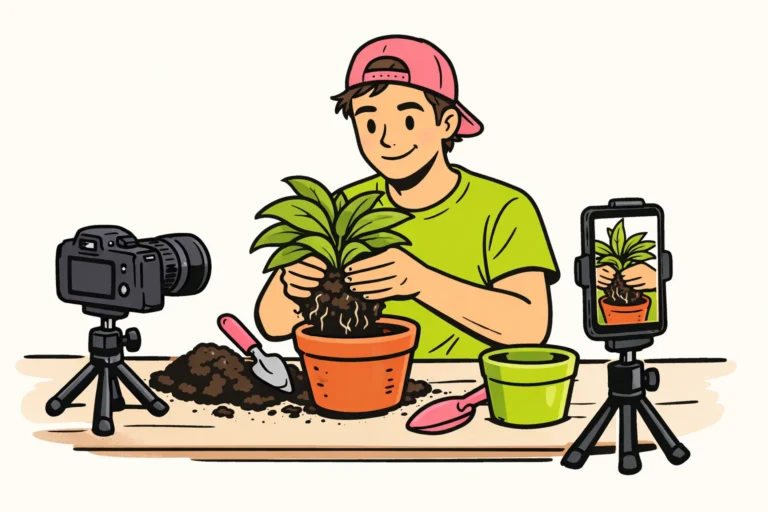
Kies een korte video met duidelijke details. Film bijvoorbeeld een stilstaand kopje naast een plant bij het raam. Controleer of het origineel scherp is en gebruik voor elke vergelijking hetzelfde bestand.
- Plaats een eerste test. Noteer welke verbinding je gebruikt en hoe je uploadinstellingen staan.
- Verander één instelling. Zet bijvoorbeeld de hoogste uploadkwaliteit aan, als die optie beschikbaar is. Laat de rest gelijk en plaats het bestand opnieuw.
- Vergelijk hetzelfde detail. Kijk naar de rand van het kopje en de bladeren. Bekijk beide Stories op hetzelfde toestel en via dezelfde verbinding.
- Test daarna iets anders. Probeer bijvoorbeeld een andere verbinding voor het uploaden, zonder je bestand of instellingen te veranderen.
Wil je weten of een doorgestuurde kopie het probleem is? Vergelijk die dan apart met het origineel. Houd je instellingen en verbinding bij beide uploads gelijk.
Schrijf kort op wat je veranderde en wat je zag. Eén scherpere upload bewijst nog niet dat je de oorzaak hebt gevonden. Herhaal de vergelijking als het verschil klein is.
Blijft het beeld slecht? Sluit Instagram helemaal af en open de app opnieuw. Test eventueel met een andere scherpe opname. Zo zie je of het probleem bij één bestand blijft of bij meerdere bestanden voorkomt.
Zie je geen wazig beeld, maar een melding dat de Story niet beschikbaar is? Lees dan waarom een Instagram Story niet beschikbaar is. Daarvoor zijn andere controles nodig.
Is je beeld scherp en zoek je iets om te plaatsen? Bekijk deze ideeën voor je Instagram Story.