
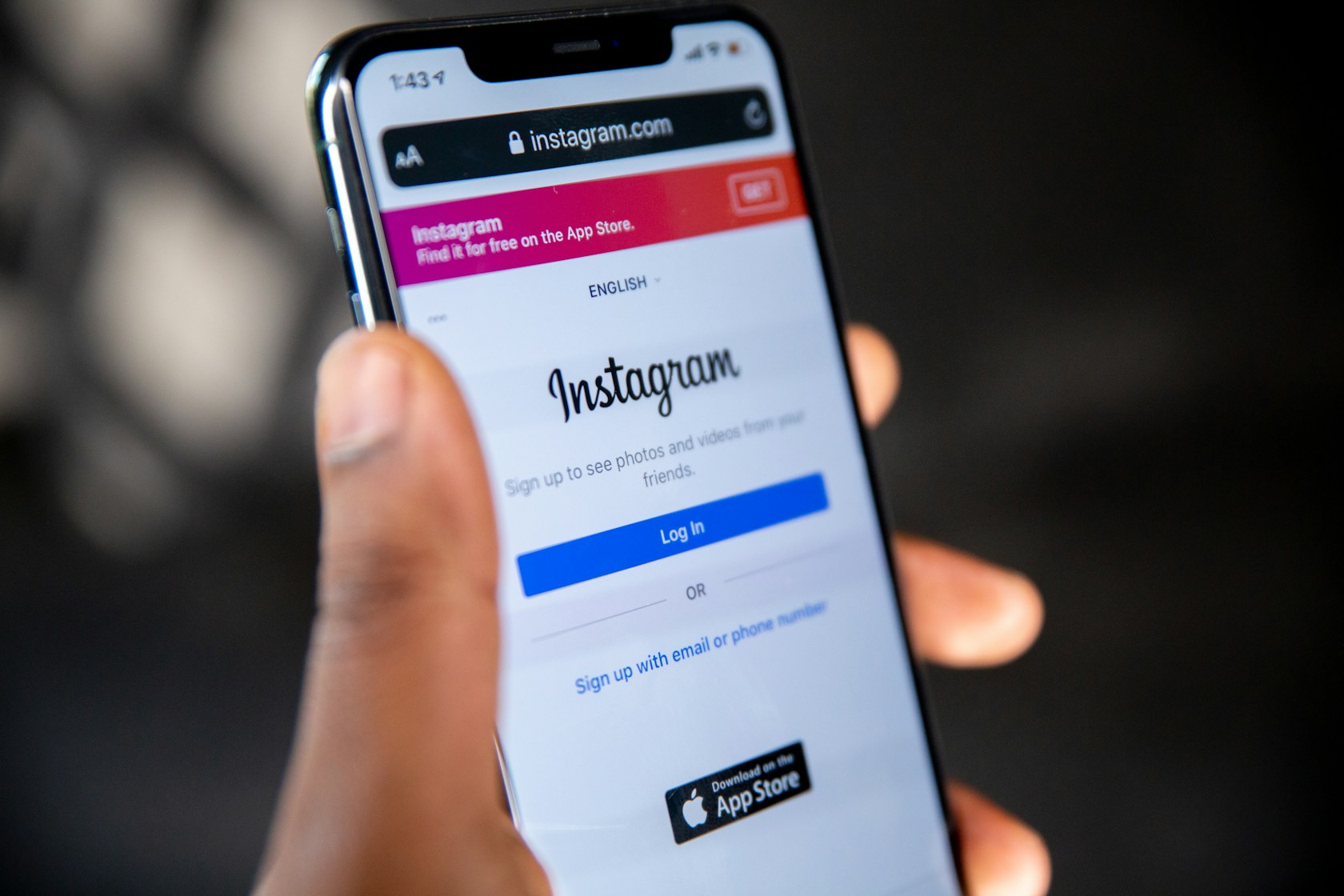
Vind je het ook prettiger als foto’s, Reels en Stories je volledige scherm vullen? Je bent zeker niet de enige. Instagram experimenteert voortdurend met nieuwe weergavestijlen, omdat de behoefte aan een fullscreen Instagram-ervaring zonder storende kaders of afleiding alleen maar toeneemt.
In deze gids leg ik je stap voor stap uit hoe je Instagram volledig scherm krijgt op zowel iPhone als Android en zelfs je desktop. Ook kijken we direct naar de beste manieren om je eigen content hiervoor te optimaliseren, zodat je het maximale uit de interface haalt.
Waarom zou je kiezen voor een fullscreen weergave?
Het fullscreen bekijken van Instagram heeft duidelijke voordelen, zeker wanneer je het platform zakelijk gebruikt of als creator actief bent:
- Maximale impact van je content – essentieel voor Reels en Stories in het 9:16 formaat.
- Focus op de essentie – je wordt niet afgeleid door zwarte randen of overbodige menu-elementen.
- Professionele uitstraling – je merkcontent komt simpelweg veel sterker over.
- Hogere betrokkenheid – volgers gaan sneller op in je verhaal bij een beeldvullende ervaring.
- Betere resultaten – verticale video presteert nu eenmaal beter als het hele scherm wordt benut.
Inmiddels is de beeldvullende weergave de standaard geworden voor alles wat met short-form video te maken heeft.
Instagram volledig scherm maken op iPhone en Android
Stap 1: Controleer of je de nieuwste versie hebt
Het klinkt misschien logisch, maar nieuwe functies zoals de fullscreen-modus worden vaak gefaseerd uitgerold via updates. Zorg er daarom voor dat je app altijd up-to-date is om niets te missen.
Voor de iPhone:
Ga naar de App Store, zoek naar Instagram en kijk of er een knop ‘Werk bij’ staat.
Voor Android-toestellen:
Open de Google Play Store, zoek Instagram en installeer de laatste versie.
👉 Merk je dat je na de update nog steeds geen verandering ziet? Geen paniek. Soms duurt het een paar dagen voordat een update ook daadwerkelijk voor jouw specifieke account wordt geactiveerd.
Stap 2: Werk met de juiste verhoudingen (9:16)
Instagram kan content pas echt volledig scherm tonen als het bronmateriaal daar geschikt voor is. Als de verhouding van je bestand afwijkt, blijft de app werken met zwarte balken of opvullingen.
| Soort content | Ideale resolutie | Beeldvullend? |
|---|---|---|
| Feed foto | 1080 × 1920 | ✅ Ja (mits 9:16) |
| Reels | 1080 × 1920 | ✅ Altijd |
| Stories | 1080 × 1920 | ✅ Altijd |
| Carrousel | 1080 × 1350 | ❌ Meestal niet (4:5) |
Formaten waarbij je geen fullscreen krijgt:
- Het klassieke vierkant (1:1)
- De standaard staande foto (4:5)
Wil je dat jouw volgers het volledige scherm benutten? Houd dan voor je uploads altijd vast aan 9:16.
Stap 3: Ruimte winnen op Android
Op veel Android-toestellen kun je extra schermruimte creëren door de navigatieknoppen onderaan je scherm te verbergen. Zo loopt de app letterlijk van rand tot rand.
Ga naar Settings → Display → Navigation bar en kies voor Gesture controls.
Stap 4: Full Screen Apps forceren (Samsung / Android)
Heb je een Samsung of een ander modern Android-toestel? Dan is er vaak een specifieke instelling om apps te dwingen het hele display te gebruiken, inclusief de ruimte rond de camera.
Ga naar Settings → Display → Full Screen Apps. Zoek Instagram in de lijst en zet de schakelaar aan.
Instagram fullscreen op desktop gebruiken
Hoewel Instagram primair voor mobiel is gebouwd, kun je ook op je computer een beeldvullende ervaring nabootsen door je browserinstellingen te gebruiken:
- Windows: Druk op de F11-toets.
- Mac: Gebruik de combinatie Ctrl + Cmd + F.
Dit verwijdert je tabbladen en de taakbalk, waardoor de webversie van Instagram direct een stuk rustiger en groter oogt.
Voor creators: je content optimaliseren voor een groot scherm
Als je professionele content plaatst, wil je natuurlijk niet dat belangrijke informatie wegvalt achter de knoppen of tekst van de app zelf.
Praktische tips voor een strakke weergave:
- Plaats belangrijke tekst altijd binnen de safe area (1080 × 1420).
- Zorg dat de titel van je Reel bovenin de thumbnail staat voor betere leesbaarheid.
- Maak altijd gebruik van ondertiteling; een groot deel van de gebruikers kijkt namelijk zonder geluid.
- Plaats geen essentiële tekst onderaan het beeld; daar staan vaak de gebruikersnaam en beschrijving.
- Test je visuals op verschillende schermen om te zien of er niets belangrijks wordt afgesneden.
Beeldvullende content zorgt aantoonbaar voor een langere kijktijd en een betere retentie onder je volgers.
Veelgestelde vragen
Waarom krijg ik Instagram niet volledig scherm?
Meestal ligt de oorzaak bij een van deze punten:
- Je app heeft een update nodig via de App Store of Play Store.
- De foto of video die je bekijkt is niet geüpload in het 9:16 formaat.
- De systeeminstellingen van je telefoon (vooral bij Android) blokkeren de fullscreen-weergave.
- De specifieke fullscreen-update van Instagram is nog niet uitgerold naar jouw account.
Geldt de fullscreen weergave voor elk account?
Nee, op dit moment nog niet. Instagram voert dergelijke interface-wijzigingen vaak in fases uit, afhankelijk van je regio, je toestel en het type account dat je gebruikt.