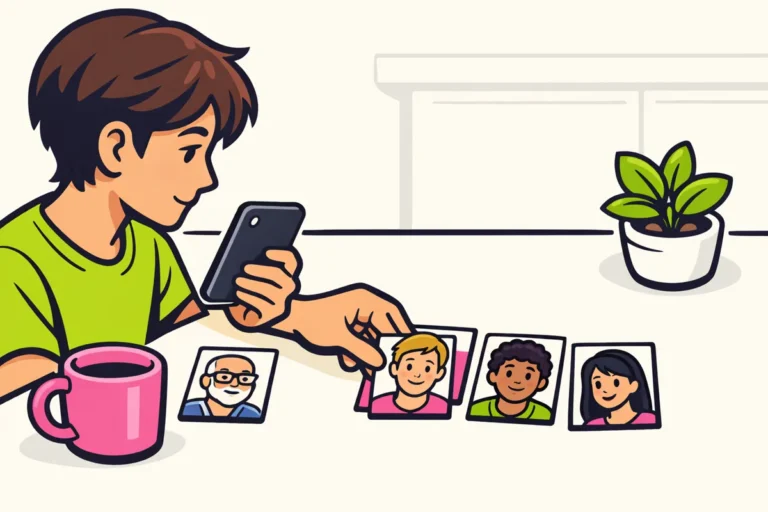
Je vindt getagde foto’s op Facebook via het fotogedeelte van je profiel. Zoek naar foto’s van jou, niet alleen naar foto’s die je zelf hebt geplaatst. Staat de foto er niet tussen? Kijk dan in je activiteitenlogboek bij berichten waarin je bent getagd, of open de melding over de tag.
Hieronder lees je stap voor stap waar je kunt zoeken. Je ontdekt ook waarom een foto soms ontbreekt en hoe je bepaalt welke getagde berichten op je profiel verschijnen.
Getagde foto’s op Facebook bekijken via je profiel
Begin bij je eigen profiel. Daar zoek je naar foto’s die aan jouw profiel zijn gekoppeld. Die kunnen door jou zijn geplaatst, maar ook door iemand anders.
- Open Facebook en ga naar je eigen profiel.
- Open het onderdeel met foto’s.
- Zoek naar foto’s van jou of foto’s waarin je bent getagd.
- Open de foto die je zoekt. Bekijk ook het bericht erbij om te zien wie de foto heeft geplaatst.
De namen en plekken van menu’s kunnen per appversie verschillen. Ook de website kan er anders uitzien. Zoek dus naar een onderdeel met foto’s waarin jij voorkomt. Er hoeft geen knop te staan die letterlijk ‘Getagde foto’s’ heet.
Volgens Facebooks uitleg over taggen koppelt een tag een bericht aan een profiel. Een tag kan een melding geven en het bericht op je profiel laten verschijnen.
Stel dat een vriend een foto van jullie wandeling plaatst en jou tagt. Je hebt die foto niet zelf geplaatst. Zoek je alleen tussen je eigen uploads, dan zoek je dus op de verkeerde plek.
Foto’s waarin je bent getagd vinden in het activiteitenlogboek
Kun je de foto via je profiel niet vinden? Probeer dan het activiteitenlogboek. Dat is een overzicht van wat je op Facebook doet en van berichten waarin je bent getagd. Het is geen apart fotoalbum, maar kan je naar het juiste bericht leiden.
- Zoek in het menu van je profiel of in je instellingen naar het activiteitenlogboek.
- Zoek daar naar een onderdeel voor activiteit waarin je bent getagd.
- Kies een datum of soort activiteit als je daarop kunt filteren.
- Open een item dat bij de gezochte foto past.
Weet je nog ongeveer wanneer de foto is gemaakt? Begin met die periode. Zoek je bijvoorbeeld een foto van een verjaardag in april, bekijk dan eerst die maand. Kijk daarna eventueel iets verder: iemand kan de foto pas na de verjaardag hebben geplaatst.
In Facebooks uitleg over het activiteitenlogboek staat dat alleen jij dit overzicht ziet. De berichten erin kunnen elders op Facebook wel zichtbaar zijn.
Het logboek is dus geen privémap met foto’s. Je gebruikt het om activiteit terug te vinden en te beheren. Wie de oorspronkelijke foto mag zien, wordt niet door dit overzicht bepaald.
Getagde foto’s op Facebook openen in de app en via meldingen
Ook in de app begin je bij je profiel en het fotogedeelte. Daarna kun je het activiteitenlogboek proberen. Controleer wel of je het juiste profiel open hebt, vooral als je meerdere profielen of een pagina beheert.
Ben je pas getagd? Dan is de melding vaak de kortste route naar de foto:
- Open je meldingen op Facebook.
- Zoek de melding dat iemand je heeft getagd.
- Tik op de melding en kijk of dit de foto of het bericht is dat je zoekt.
Dit is handig als je nog weet wie je tagde. Voor een oude foto kun je beter eerst in het activiteitenlogboek zoeken. Daar hoef je niet door een lange rij andere meldingen te bladeren.
Opent de melding niet meer? Zoek dan op het profiel van degene die de foto plaatste, als je diens berichten kunt zien. Een oude melding betekent niet dat de foto nog bestaat of nog met jou wordt gedeeld.
Kun je een onderdeel in de app niet vinden? Probeer Facebook in je browser. De indeling kan daar anders zijn. Je krijgt daardoor geen toegang tot foto’s die niet met jou zijn gedeeld.
Getagde foto’s van iemand anders bekijken op Facebook
Ga naar het profiel van die persoon en open het fotogedeelte. Zie je daar foto’s waarin die persoon is getagd? Dan kun je die bekijken. Dit hoeft niet de volledige verzameling getagde foto’s te zijn.
Of je een foto kunt openen, hangt onder meer af van met wie de plaatser het oorspronkelijke bericht heeft gedeeld. Je kunt dus wel iemands profiel zien, maar geen toegang hebben tot een foto waarin die persoon is getagd.
Stel dat je een groepsfoto van een etentje zoekt. Kijk dan ook bij degene die de foto heeft geplaatst, als je diens berichten kunt bekijken. Misschien staat de foto daar wel, maar is de persoon op wie je zoekt niet getagd.
Kun je de foto niet vinden? Vraag de plaatser om de foto of een directe link naar het bericht. Zo’n link geeft je niet vanzelf toegang. Vraag daarom ook of het bericht met jou is gedeeld.
Waarom je sommige getagde foto’s op Facebook niet ziet
Een foto kan ontbreken doordat je op de verkeerde plek zoekt. Maar ook een verwijderde tag of de instellingen van het bericht kunnen een rol spelen. Kijk hieronder welke situatie bij jouw zoekvraag past.
| Wat zie je? | Wat kan de oorzaak zijn? | Wat kun je proberen? |
|---|---|---|
| Je ziet alleen foto’s die je zelf hebt geplaatst. | Je bekijkt je uploads of albums. | Zoek naar foto’s van jou of kijk in het activiteitenlogboek. |
| De foto staat niet op je profiel. | De foto wordt niet op je profiel getoond of wacht nog op jouw controle. | Zoek bij getagde activiteit en bekijk je instellingen voor profielcontrole. |
| Een oude melding opent geen foto. | De foto kan verwijderd zijn of niet meer met jou worden gedeeld. | Vraag de plaatser of het bericht nog bestaat en of jij het mag zien. |
| Je staat op de foto, maar vindt geen tag. | Op een foto staan betekent niet dat je bent getagd. | Zoek bij de plaatser of vraag om de foto. |
| Een eerdere tag is verdwenen. | De tag kan verwijderd zijn. | Zoek het oorspronkelijke bericht, als je dat nog kunt bekijken. |
Ook een naam in het bijschrift is niet altijd een tag. Als iemand alleen je voornaam typt, is de foto niet automatisch aan je profiel gekoppeld.
Kies je volgende stap op basis van wat je nog weet. Weet je wie de foto plaatste? Begin bij dat profiel. Weet je alleen ongeveer wanneer je werd getagd? Gebruik dan het activiteitenlogboek.
Tags op Facebook controleren of verwijderen
Wil je de koppeling tussen een foto en jouw profiel weghalen? Open de foto of het bericht. Zoek in de opties naar het verwijderen van je tag. De plek van deze optie kan verschillen. Lees de bevestiging voordat je verdergaat.
Let op wat je precies verwijdert of verbergt. Deze drie keuzes doen niet hetzelfde:
- Van je profiel verbergen: het bericht verschijnt niet meer op jouw profiel. Het oorspronkelijke bericht kan wel blijven bestaan.
- Je tag verwijderen: je haalt de koppeling met je profiel weg. De foto zelf verdwijnt daarmee niet.
- De foto verwijderen: je verwijdert het oorspronkelijke bestand of bericht. Heeft iemand anders de foto geplaatst? Vraag die persoon dan om verwijdering.
Wil je dat een ongewenste foto helemaal verdwijnt? Dan is alleen je tag verwijderen niet genoeg. Vraag de plaatser om de foto weg te halen. Als de inhoud daar aanleiding toe geeft, kun je ook de meldoptie bij het bericht gebruiken.
Privacy voor getagde foto’s op Facebook instellen
Zoek in je Facebook instellingen naar het onderdeel over je profiel en taggen. Daar kun je kijken naar de controle van getagde berichten en wie zulke berichten op jouw profiel mag zien.
Met profielcontrole, ook wel tijdlijncontrole genoemd, controleer je getagde berichten voordat ze op je profiel verschijnen. Dit gaat alleen over jouw profiel. Je geeft daarmee geen voorafgaande toestemming voor wat iemand anders plaatst. Het bericht kan buiten je profiel zichtbaar blijven.
Loop bij je instellingen deze vragen langs:
- Wil je getagde berichten eerst bekijken voordat ze op je profiel verschijnen?
- Wie mag die berichten op jouw profiel zien?
- Wil je een bericht alleen van je profiel verbergen, of wil je ook je tag verwijderen?
Stel dat je een vakantiefoto graag op je profiel wilt laten zien, maar een andere foto liever niet. Dan gaat je keuze over de weergave op je profiel. Wil je helemaal niet aan die andere foto gekoppeld zijn, kijk dan naar het verwijderen van je tag. Wie de oorspronkelijke foto kan zien, hangt ook af van de instellingen van de plaatser.