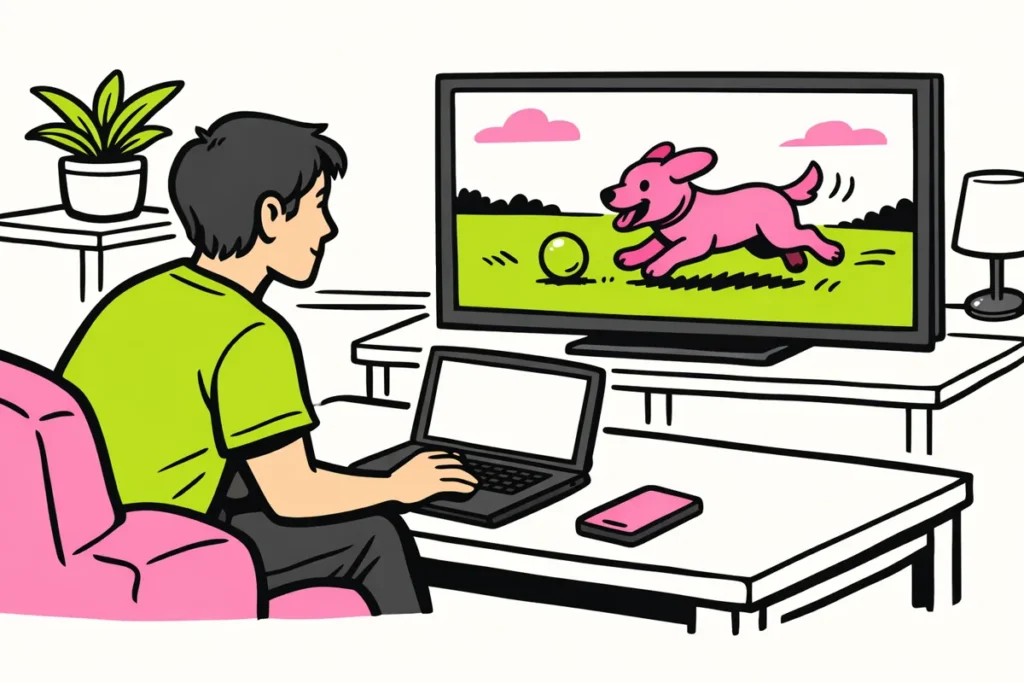
Je kunt Facebook naar je tv casten met een castknop bij de video, via AirPlay of door een tabblad in Chrome vanaf je laptop te delen. Wat werkt, hangt af van je telefoon en tv. Zie je in Facebook geen castknop? Probeer dan Chrome op je laptop. Met een geschikte iPhone en tv kun je ook je scherm delen.
Kies hieronder welke apparaten je hebt. Volg daarna de stappen voor die methode. Verderop lees je wat je kunt doen als je tv niet verschijnt of beeld en geluid niet werken.
Facebook naar tv casten: welke methode past bij je apparaten?
Controleer eerst hoe je tv het beeld kan ontvangen. Sommige tv’s hebben Google Cast of AirPlay ingebouwd. Bij andere heb je een los apparaat nodig, zoals een Chromecast of Apple TV. Zo’n apparaat noemen we hieronder een ontvanger. Alleen de naam smart tv zegt dus niet welke methode je kunt gebruiken.
| Wat heb je? | Probeer eerst | Als dat niet lukt |
|---|---|---|
| Telefoon en een tv met Google Cast | De castknop bij de Facebook video, als die verschijnt | Deel een tabblad in Chrome vanaf je laptop |
| iPhone of iPad en een ontvanger met AirPlay | AirPlay bij de video, als die optie verschijnt | Probeer schermsynchroon delen |
| Laptop en een ontvanger met Google Cast | Cast het tabblad met Facebook via Chrome | Sluit je laptop aan met een geschikte HDMI kabel |
| Tv zonder passende draadloze ontvanger | Verbind een laptop via HDMI | Controleer welke losse ontvanger je tv ondersteunt |
Direct casten is iets anders dan je scherm delen. Bij direct casten stuur je de video naar de ontvanger. Bij schermdeling toon je wat op je telefoon, tablet of laptop staat. Ook meldingen en andere geopende vensters kunnen dan op de tv verschijnen.
Facebook casten met Chromecast of Google TV
Je kunt een Chromecast of geschikte Google TV ontvanger gebruiken om beeld op je tv te tonen. Toch heeft niet iedere Facebook video in de app een castknop. Controleer daarom eerst of de knop bij jouw video verschijnt.
De uitleg van Google over casten vanuit ondersteunde apps noemt hetzelfde wifinetwerk, geschikte apparaten en een bijgewerkte app als basisvoorwaarden.
- Zet je tv en ontvanger aan. Kies bij een losse ontvanger de tv ingang waarop die is aangesloten.
- Verbind je telefoon met hetzelfde wifinetwerk als de ontvanger.
- Open Facebook en speel de video af die je wilt bekijken.
- Zoek bij de video naar een casticoon. Dat lijkt meestal op een scherm met verbindingsboogjes.
- Verschijnt de knop? Tik erop, kies je eigen ontvanger en kijk of de video op de tv begint.
Geen casticoon betekent niet meteen dat je Chromecast kapot is. Test een andere app waarvan je weet dat die Google Cast ondersteunt. Werkt die wel? Probeer Facebook dan via Chrome op je laptop te delen, zoals hieronder beschreven.
Facebook op tv kijken via AirPlay vanaf je iPhone of iPad
Voor AirPlay heb je een geschikte ontvanger nodig, zoals een Apple TV of een tv met AirPlay. Een Chromecast is op zichzelf geen AirPlay ontvanger. Kijk bij twijfel in de handleiding van je tv en controleer of AirPlay aanstaat.
Zie je bij de video een AirPlay optie? Kies daarmee je ontvanger. Ontbreekt die optie, probeer dan schermsynchroon delen. Dat betekent dat je het scherm van je iPhone of iPad op de tv laat zien.
- Verbind je iPhone of iPad en de ontvanger met hetzelfde wifinetwerk.
- Open het bedieningspaneel op je iPhone of iPad.
- Kies schermsynchroon delen en selecteer je ontvanger.
- Verschijnt er een code op je eigen tv? Vul die in op je iPhone of iPad.
- Open de Facebook video en speel die af. Draai je toestel als de video geschikt is voor liggend beeld.
Niet elke video wordt goed weergegeven via schermdeling. Zie je je telefoonscherm, maar blijft de video zwart? Stop het delen en test of de video op je telefoon afspeelt. Probeer daarna eventueel je laptop.
Facebook vanaf je laptop naar tv casten met Chrome
Met Chrome op je laptop heb je geen castknop in Facebook nodig. Volgens de handleiding van Google voor casten vanuit Chrome kun je een tabblad of scherm delen met een geschikte Google Cast ontvanger. De meeste webinhoud werkt, maar niet alle plugins, oftewel extra onderdelen van websites.
- Verbind je laptop en ontvanger met hetzelfde wifinetwerk.
- Open Facebook in Chrome en ga naar de gewenste video.
- Speel de video kort af. Controleer of beeld en geluid op je laptop werken.
- Open de castfunctie van Chrome. De plek van deze functie kan per versie verschillen.
- Kies, als die optie beschikbaar is, het delen van een tabblad in plaats van je hele scherm.
- Selecteer je ontvanger en zet de video daarna op volledig scherm.
Door alleen het tabblad te delen, houd je de rest van je bureaublad buiten beeld. Let wel op wat je in dat tabblad opent. Ga je daar terug naar je Facebook overzicht, dan kan dat ook op de tv verschijnen.
Heeft je tv geen geschikte ontvanger? Sluit je laptop dan aan met een HDMI kabel en kies de juiste tv ingang. Voor je laptop kan een passende adapter nodig zijn. Hoor je geen geluid, kies dan op je laptop de tv als geluidsuitvoer: het apparaat dat het geluid afspeelt.
Facebook Live op tv kijken zonder castknop
Ook voor Facebook Live kun je een tabblad in Chrome delen. Open de uitzending eerst op je laptop en controleer of die afspeelt. Cast daarna het tabblad. Met een geschikte AirPlay ontvanger kun je ook je iPhone scherm proberen te delen.
Stel dat je samen op de bank een liveoptreden wilt bekijken. Open de uitzending een paar minuten vooraf. Maak verbinding en test het geluid. Dan hoef je bij het begin niet meer naar de juiste tv ingang te zoeken.
Beeld en geluid kunnen op je telefoon en tv iets uit elkaar lopen. Hoor je alles dubbel? Zet het geluid van één apparaat uit. Wacht na een korte onderbreking even voordat je opnieuw verbinding maakt.
Voor een besloten uitzending moet je ingelogd zijn met een account dat toegang heeft. Casten geeft je geen toegang tot video’s die je anders niet mag bekijken.
Facebook casten lukt niet: controleer knop, verbinding en geluid
Kijk eerst wat er precies misgaat. Ontbreekt alleen de knop in Facebook, of zie je de ontvanger nergens? Die problemen vragen om andere stappen.
- Geen casticoon: controleer of je Facebook app bijgewerkt is. Verschijnt de knop nog steeds niet, probeer dan Chrome of schermdeling met een geschikte ontvanger.
- Geen ontvanger in de lijst: kijk of de ontvanger aanstaat. Controleer ook of beide apparaten hetzelfde wifinetwerk gebruiken. Een gastnetwerk kan de verbinding tussen apparaten blokkeren.
- Wel verbinding, maar geen video: stop het casten en speel de video op je telefoon of laptop af. Werkt dat ook niet, dan ligt het probleem niet alleen bij de verbinding met je tv.
- Haperend beeld: pauzeer grote downloads en ga dichter bij de router zitten. Test eventueel met een andere korte video.
- Geen geluid: controleer het geluid van de video, je telefoon of laptop en de tv afzonderlijk.
Pas steeds één ding aan en test opnieuw. Zo merk je welke stap helpt. Wis niet meteen alle instellingen en zet je tv niet direct terug naar de fabrieksinstellingen.
Facebook Watch op je smart tv: controleer de appwinkel
In oude uitleg staat soms dat je een aparte Facebook Watch app op je tv moet openen. Controleer of die app nog voor jouw tv beschikbaar is. Dat kan verschillen per model, regio en software.
Kijk in de officiële appwinkel van je tv. Staat de app daar niet? Vermijd onduidelijke downloads met dezelfde naam. Om een Facebook video via Chrome op je laptop te delen, heb je geen aparte Facebook app op je tv nodig.
Facebook casten op een gedeelde tv zonder privéberichten te tonen
Gebruik liefst een vertrouwd thuisnetwerk. Op een gedeeld netwerk kun je meerdere ontvangers zien. Controleer de naam voordat je verbinding maakt. Kies niet zomaar een tv als je niet weet welke van jou is.
Zet meldingen stil en sluit vensters met privégegevens voordat je je hele scherm deelt. In Chrome kun je liever alleen het tabblad met de video delen. Blokkeert een gastnetwerk de draadloze verbinding, dan kan een HDMI kabel een alternatief zijn.
Stop na het kijken het casten of schermdelen op het apparaat waarmee je begon. Controleer of je beeld van de tv verdwenen is. Heb je een laptop geleend? Log dan ook uit bij Facebook.