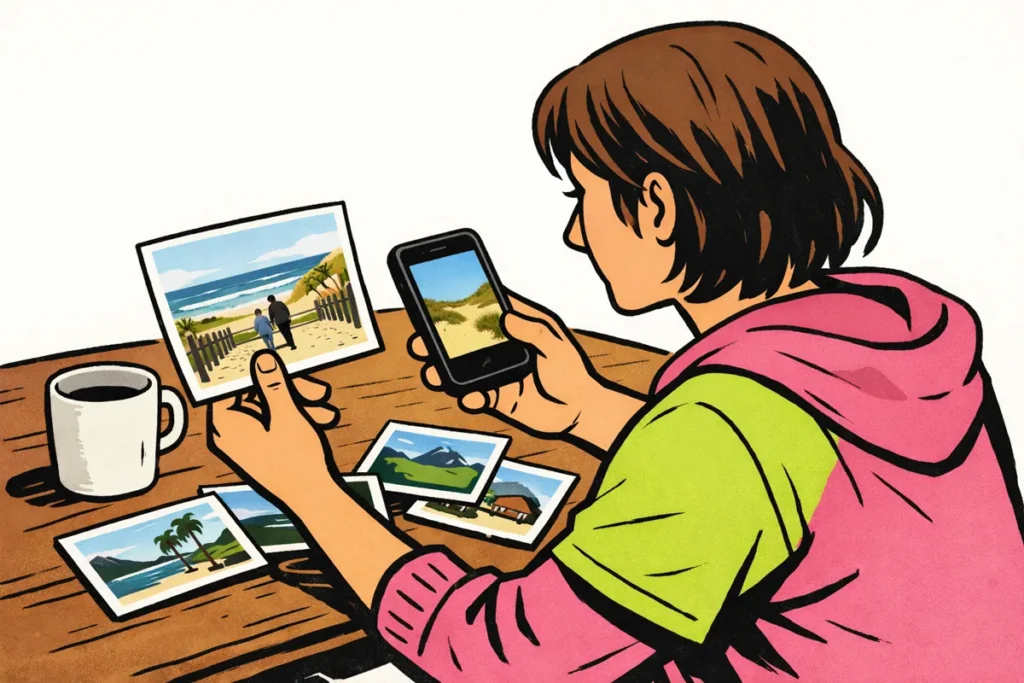
Je vindt Facebook herinneringen via Herinneringen in het menu van Facebook. Staat Facebook in het Engels? Zoek dan naar Memories. Wil je een bepaald oud bericht terugvinden? Kijk ook op je profiel of in je Activiteitenlogboek. Herinneringen is namelijk geen volledig overzicht van al je oude berichten.
Hieronder lees je hoe je herinneringen opent, oude foto’s zoekt en meldingen aanpast. Je vindt ook stappen voor als de pagina leeg blijft.
Wat zie je bij Facebook herinneringen?
Bij Herinneringen zie je momenten van vroeger, zoals een oude foto of een bericht dat je jaren geleden plaatste. Meta beschreef in de aankondiging van Memories uit 2018 één plek voor oude berichten, foto’s en vriendschappen.
Facebook kiest wat het bij Herinneringen laat zien. Dat is iets anders dan zelf een oud bericht opzoeken. Een foto kan dus nog op je profiel staan, ook als je die vandaag niet bij Herinneringen ziet.
Waar je het beste kunt beginnen, hangt af van wat je zoekt:
| Wat wil je doen? | Waar begin je? |
|---|---|
| Bekijken welke herinneringen klaarstaan | Herinneringen |
| Een eigen bericht van vroeger vinden | Je profiel of Activiteitenlogboek |
| Een oude vakantiefoto zoeken | Je foto’s en albums |
| Minder meldingen ontvangen | De instellingen bij Herinneringen |
Facebook herinneringen vinden in de app
Open de gewone Facebookapp en zoek in het menu naar Herinneringen. Waar het menu staat en hoe de onderdelen heten, kan per toestel en versie verschillen. Let daarom op de naam, niet op een vaste plek op je scherm.
- Open Facebook en controleer of je het juiste account gebruikt.
- Open het menu. Je herkent dit vaak aan je profielfoto of een symbool met streepjes.
- Zoek Herinneringen of Memories. Open zo nodig de optie om meer onderdelen te zien.
- Tik op het onderdeel om je herinneringen te bekijken.
Heb je een melding over een herinnering gekregen? Je kunt die ook openen om de herinnering te bekijken. Je hoeft niet op een melding te wachten: via het menu kun je zelf kijken.
Vind je Herinneringen niet? Probeer Facebook dan in een browser. Zo kun je nagaan of je het onderdeel daar wel vindt. Verwijder de app niet meteen. Open hem eerst opnieuw en kijk daarna of er een update beschikbaar is.
Facebook herinneringen vinden op je computer
Open Facebook in je browser en log in op je eigen account. Zoek in het menu aan de zijkant naar Herinneringen. Zie je een optie om meer onderdelen te tonen? Open die dan om verder te zoeken.
Meta noemde in 2018 ook facebook.com/memories als ingang. Je kunt dit adres in de adresbalk van je browser proberen. Mogelijk moet je eerst inloggen.
Krijg je een lege pagina of zie je iets anders dan verwacht? Controleer welk account je gebruikt. Dat is vooral handig als je de computer deelt of meerdere accounts hebt. Je ziet de herinneringen van het account waarmee je bent ingelogd.
Zie je wel je oude berichten, maar geen onderdeel Herinneringen? Dan kijk je waarschijnlijk op je profiel. Daar kun je ook oude inhoud zoeken, maar het is niet dezelfde pagina.
Facebook herinneringen van een andere datum zoeken
Ga er niet van uit dat je bij Herinneringen elke datum kunt kiezen. Zoek je iets uit een bepaalde maand of een bepaald jaar? Gebruik dan je profiel, fotoalbums of Activiteitenlogboek. Dat logboek is een overzicht van wat je op Facebook hebt gedaan, zoals berichten plaatsen en reageren.
Stel dat je een foto zoekt van een dag aan zee in augustus 2021. Je weet niet meer op welke dag je ging. Dan kun je beter naar die maand zoeken dan wachten tot Facebook de foto als herinnering toont.
- Open je eigen profiel. Bedenk eerst of je een bericht, foto of reactie zoekt.
- Kijk bij je berichten of je filters ziet. Daarmee kun je de lijst kleiner maken. Kies een jaar of periode als die optie beschikbaar is.
- Zoek je een foto? Bekijk ook je albums. Aan een albumnaam herken je misschien meteen de vakantie of het uitstapje.
- Zoek in je profielmenu of instellingen naar Activiteitenlogboek. Gebruik daar de beschikbare keuzes voor datum en soort activiteit.
- Weet je nog een opvallend woord uit het bericht? Vul dat in bij de zoekfunctie. Beperk de resultaten waar mogelijk tot je eigen berichten.
Let op het verschil tussen de datum van de foto en de datum waarop je hem plaatste. Je kunt een foto in augustus hebben gemaakt en pas in september hebben gedeeld. Zoek daarom ook in de periode erna als je niets vindt.
Stond de foto in een bericht van iemand anders? Kijk dan ook op het profiel van die persoon, voor zover je daar toegang toe hebt. Een bericht waarin jij voorkomt, staat niet altijd tussen je eigen berichten.
Zoek je daarnaast een filmpje dat je op TikTok hebt gezien? Lees hoe je je TikTok kijkgeschiedenis bekijkt om video’s terug te vinden.
Meldingen voor Facebook herinneringen aanpassen
Wil je minder of geen meldingen over herinneringen? Open Herinneringen en zoek naar de instellingen. Die staan mogelijk achter een tandwiel of in een menu. Kijk daar naar de keuzes voor meldingen.
Kies de optie voor geen meldingen als je geen seintjes meer wilt krijgen. Wil je ze wel ontvangen, maar minder vaak? Bekijk dan of jouw account een beperktere keuze biedt. Lees de omschrijving voordat je iets kiest.
Meldingen uitzetten verwijdert je oude berichten niet. Je past alleen de seintjes aan. Ga er ook niet van uit dat herinneringen daarmee overal op Facebook verdwijnen.
Wil je ook veranderen wat je in je nieuwsoverzicht ziet? Daarvoor zijn aparte instellingen. De Facebook Help uitleg over voorkeuren voor je nieuwsoverzicht gaat daarover. Mogelijk moet je inloggen om die uitleg te lezen.
Personen en datums verbergen bij Facebook herinneringen
Wil je niet onverwacht terugdenken aan een oude relatie of een moeilijke periode? Kijk bij de instellingen van Herinneringen of je personen of datums kunt verbergen. De namen en beschikbare keuzes kunnen verschillen.
- Een persoon verbergen: zoek naar de optie om iemand niet in herinneringen te tonen. Controleer de naam en profielfoto, zodat je de juiste persoon kiest.
- Een datum verbergen: kijk of je een dag of periode kunt uitsluiten. Controleer de begindatum en einddatum voordat je bevestigt.
Hiermee verwijder je niet alle foto’s waar iemand op staat. Een persoon verbergen bij Herinneringen is ook iets anders dan die persoon blokkeren.
Gaat het om één foto die je niet meer op je profiel wilt tonen? Open dan de oorspronkelijke foto en bekijk welke opties je daar hebt. De instellingen van Herinneringen vervangen die stap niet.
Facebook herinneringen niet zichtbaar: wat kun je doen?
Controleer eerst wat er ontbreekt. Krijg je geen melding, kun je Herinneringen niet vinden of opent de pagina zonder inhoud? Dat vraagt steeds om een andere stap. Een lege pagina betekent niet meteen dat je oude berichten weg zijn.
| Wat merk je? | Wat kun je proberen? |
|---|---|
| Je krijgt geen melding | Open Herinneringen zelf en bekijk de instellingen voor meldingen. |
| Je vindt het onderdeel niet | Open de optie voor meer menuonderdelen of probeer de browser. |
| De pagina opent, maar toont niets | Controleer je account en kijk of je personen of datums hebt verborgen. |
| De pagina blijft laden | Controleer je internetverbinding en open Facebook opnieuw. |
| Eén oude foto ontbreekt | Zoek de oorspronkelijke foto op je profiel of in een album. |
Werkt Facebook in de browser wel, maar blijft de app vastlopen? Kijk dan of er een update voor de app is. Werken beide niet, probeer het later opnieuw. Zonder verdere informatie is niet vast te stellen of er een tijdelijke storing is.
Facebook herinneringen opnieuw delen of bewaren
Je kunt een herinnering opnieuw delen als er een deeloptie bij staat. Controleer voor het plaatsen wie je nieuwe bericht kan zien. Neem niet aan dat dit vanzelf dezelfde mensen zijn als bij het oorspronkelijke bericht.
Bekijk ook de foto en de tekst nog even. Staat er een oud adres in beeld? Zijn er kinderen herkenbaar? Er kan informatie in staan die je nu liever niet opnieuw deelt.
Met een korte toelichting laat je zien dat de foto van vroeger is. Een voorbeeldtekst: “Deze wandeling was in 2020. Die schoenen hebben het niet overleefd.” Zo lijkt de foto niet op een uitstapje van vandaag.
Wil je de herinnering alleen voor jezelf bewaren? Sla de foto op je toestel op als die optie beschikbaar is. Je kunt ook een schermafbeelding voor eigen gebruik maken. Gebruik bij voorkeur de oorspronkelijke foto als je die nog hebt. Bewaar eventueel de datum erbij, zodat je later weet wanneer het was.


