Je maakt een Facebook avatar in de Facebook app op je telefoon, als de functie voor jouw account beschikbaar is. Zoek in het menu naar Avatars, open de functie en stel je figuurtje samen. Kies bijvoorbeeld haar, een gezicht en kleding. Sla daarna je keuzes op. De plek en namen van knoppen kunnen per toestel en account verschillen.
Hieronder lees je waar je je avatar kunt vinden, hoe je hem verandert en wat je kunt doen als de optie ontbreekt. Ook zie je hoe een avatar verschilt van een profielfoto.
Wat is een Facebook avatar?
Een Facebook avatar is een getekend figuurtje dat je zelf samenstelt. Je kiest uit de onderdelen in de app, zoals kapsels, kleding en gezichtskenmerken. Je kunt het op jezelf laten lijken, maar dat hoeft niet. Probeer bijvoorbeeld een andere haarkleur zonder je echte foto te veranderen.
Je avatar en je profielfoto zijn niet hetzelfde. Je profielfoto is het beeld waaraan anderen je account herkennen. Een avatar is een figuurtje dat je kunt gebruiken op plekken waar de app dat aanbiedt.
| Beeld | Wat is het? |
|---|---|
| Avatar | Een getekend figuurtje waarvan je zelf het uiterlijk kiest. |
| Profielfoto | Het beeld dat je voor je profiel kiest. |
| Geanimeerde profielfoto | Een profielfoto waaraan beweging is toegevoegd. |
Meta kondigde in februari 2026 animaties voor profielfoto’s met Meta AI aan. Dat is iets anders dan een avatar maken. Krijg je de keuze om je foto te laten bewegen? Dan heb je dus niet de avatarfunctie gevonden.
Facebook avatar maken op je telefoon
Open de Facebook app op je telefoon. Gebruik de stappen hieronder om de avatarfunctie te zoeken en je figuurtje te maken. Heet een knop bij jou anders? Lees dan wat er op jouw scherm staat voordat je verdergaat.
- Controleer je account. Kijk of je het profiel gebruikt waarvoor je de avatar wilt maken. Dit is vooral handig als je tussen meerdere accounts wisselt.
- Open het menu. Zoek tussen de functies naar Avatars. Kun je meer onderdelen tonen? Open die dan ook.
- Open Avatars als je de optie ziet. Kies de mogelijkheid om een avatar te maken. Verschijnt er al een figuurtje? Zoek dan naar de optie om het te bewerken.
- Kies het uiterlijk. Loop de beschikbare onderdelen langs. Begin met het gezicht en het haar. Kies daarna kleding en kleinere details.
- Sla je avatar op. Gebruik de knop om je keuzes op te slaan of te bevestigen. Wacht tot de app klaar is voordat je het scherm sluit.
Bekijk bij elke keuze het voorbeeld van je figuurtje. Zo zie je hoe een kapsel of kledingstuk eruitziet voordat je verdergaat.
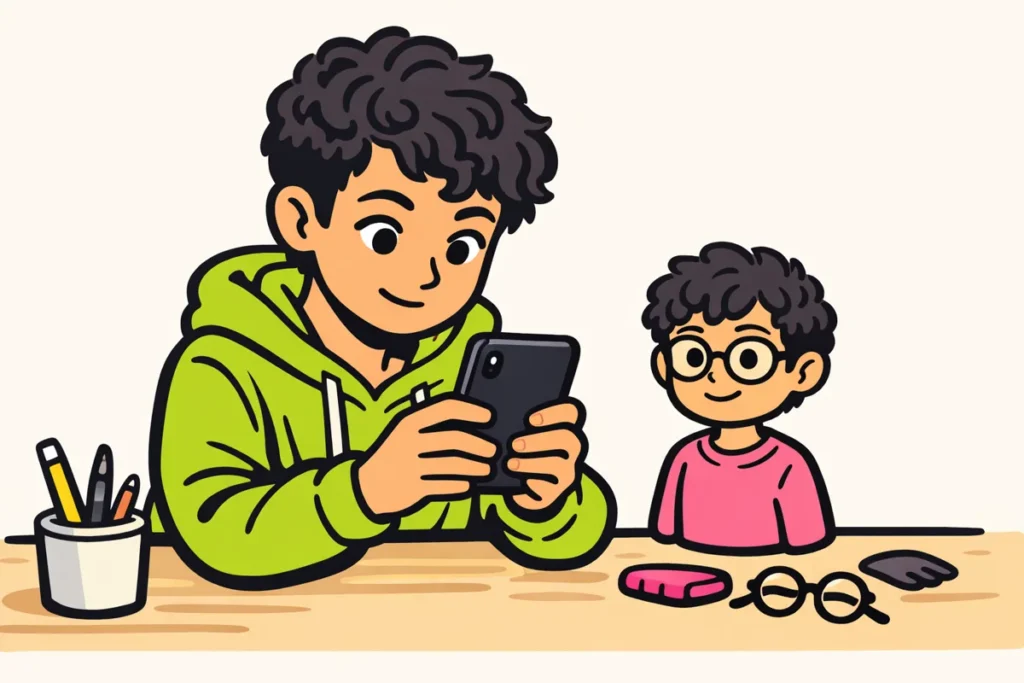
Stel dat je een avatar met kort krullend haar en een bril wilt maken. Kies eerst het kapsel en bekijk daarna welke bril erbij past. Je hoeft niet elk onderdeel te veranderen. Je kunt beginnen met een eenvoudige versie en later details aanpassen.
Open na het opslaan de avatarfunctie nog eens om te controleren of je keuzes zijn bewaard. Kun je Avatars nergens vinden? Volg dan de controles verderop bij de ontbrekende optie.
Je Facebook avatar terugvinden in Messenger
Zoek in Messenger bij de stickers als je je avatar in een gesprek wilt gebruiken. Stickers zijn plaatjes die je als bericht kunt versturen. Een sticker met je avatar is dus iets anders dan een gewoon gezichtje op het toetsenbord van je telefoon.
Open een gesprek en ga naar het stickeronderdeel, als je dat ziet. Zoek daar naar je figuurtje of een verwijzing naar avatars. Let op: tikken op een sticker kan hem meteen versturen. Tik er dus niet zomaar op om hem beter te bekijken.
Biedt Messenger daar een optie om een avatar te maken of te bewerken? Volg dan de uitleg op je scherm. Zie je die optie niet, zoek dan verder in Facebook. Je kunt niet in elke versie van Messenger uitgaan van dezelfde mogelijkheden.
Staat je avatar wel in Facebook, maar niet in Messenger? Controleer eerst welk account je in Messenger gebruikt. Maak niet meteen een tweede figuurtje. Daarmee los je niet op waarom je de eerste niet ziet.
Je Facebook avatar aanpassen of opnieuw maken
Je hoeft niet opnieuw te beginnen voor een ander kapsel of andere kleding. Open je bestaande avatar in de avatarfunctie en zoek naar de bewerkoptie.
Verander één onderdeel tegelijk. Kies bijvoorbeeld eerst ander haar en bekijk het resultaat voordat je de kleding aanpast. Zo kun je makkelijker kiezen wat je wilt houden.
- Bekijk het hele figuurtje voordat je opslaat.
- Bevestig je wijzigingen voordat je het scherm sluit.
- Open je avatar opnieuw om te controleren of de aanpassing is bewaard.
Wil je toch helemaal opnieuw beginnen? Bekijk eerst wat je met bewerken kunt veranderen. Verwijder je avatar alleen als de app die optie biedt. Lees vooraf de melding en ga er niet van uit dat je een verwijderde versie kunt terughalen.
Je Facebook avatar gebruiken als sticker of profielfoto
Je avatar wordt niet vanzelf je profielfoto. Open de avatarfunctie en bekijk welke opties je hebt om het figuurtje te gebruiken of te delen.
Wil je een avatarsticker in een reactie of gesprek plaatsen? Zoek je figuurtje bij de beschikbare stickers. Kies een plaatje dat past bij wat je bedoelt. Een hard lachende sticker kan bijvoorbeeld vreemd overkomen onder een serieus bericht.
Wil je je avatar als profielfoto? Zoek dan naar een optie om er een profielafbeelding van te maken. Bekijk voor het bevestigen welk deel van het beeld zichtbaar blijft. Haar of accessoires kunnen aan de rand wegvallen.
Voor Instagram moet je apart kijken of je avatar beschikbaar is. Lees eventuele uitleg over het koppelen van accounts of het delen tussen accounts. Controleer welk account wordt genoemd voordat je bevestigt. Ga er niet van uit dat je figuurtje automatisch ook op Instagram staat.
Wat kun je doen als Facebook Avatars ontbreekt?
De optie Avatars kan verschillen per app, toestel en account. Ook kan een functie stap voor stap beschikbaar komen, waardoor niet iedereen die tegelijk ziet.
Kun je Avatars niet vinden? Loop deze controles in volgorde langs:
- Kijk waar je Facebook gebruikt. Zit je in een browser? Open voor deze stappen de Facebook app op je telefoon.
- Controleer je profiel. Kijk of je nog op het account zit waarvoor je de avatar zoekt.
- Bekijk het hele menu. Open ook onderdelen die eerst zijn ingeklapt.
- Zoek naar een update. Kijk in de officiële appwinkel van je telefoon of er een nieuwere versie van Facebook klaarstaat.
- Sluit Facebook en open de app opnieuw. Zoek daarna nog eens naar Avatars.
Een update of herstart zorgt er niet altijd voor dat de optie verschijnt. Blijft Avatars weg? Gebruik de hulp in Facebook om verder te zoeken of een probleem te melden. Vermeld je toestel, je appversie en wat je op het scherm ziet. Dat maakt duidelijker waar je vastloopt dan alleen “het werkt niet”.
Kun je de functie wel openen, maar niet opslaan? Controleer dan je internetverbinding. Verwijder de app niet meteen. Zorg eerst dat je weet hoe je weer kunt inloggen.
Wie kan je Facebook avatar zien?
Wie je avatar ziet, hangt af van waar je hem gebruikt. Een sticker in een gesprek heeft een ander publiek dan een afbeelding op je profiel. Controleer bij een bericht of verhaal met wie je het deelt.
Volgens de Facebook hulp over profielfoto’s en omslagfoto’s zijn je huidige profielfoto en omslagfoto openbaar. Gebruik je je avatar als huidige profielfoto? Behandel die afbeelding dan ook als openbaar.
Een getekend figuurtje verbergt je accountnaam niet en maakt je profiel niet anoniem. Je kunt wel een avatar kiezen die minder op je lijkt als je je echte uiterlijk liever niet laat zien.
Maak je een schermafbeelding om hulp te vragen? Verberg namen, gesprekken en andere persoonlijke gegevens die niet nodig zijn om je probleem te laten zien.
Veelgestelde vragen over Facebook avatars
Kan ik een avatar op mijn computer maken?
De computer biedt niet altijd dezelfde mogelijkheden als de mobiele app. Zie je op je computer geen optie om een avatar te maken? Probeer dan de Facebook app op je telefoon.
Moet mijn avatar op mij lijken?
Nee. Je kiest zelf het uiterlijk uit de onderdelen die de app aanbiedt. Gebruik herkenbare kenmerken als je dat leuk vindt, of maak juist een duidelijk verzonnen figuurtje.
Waarom zie ik na een wijziging nog mijn oude avatar?
Open de avatarfunctie en controleer of je wijziging is opgeslagen. Zie je daar de oude versie? Pas die opnieuw aan en bevestig je keuze. Staat daar wel de nieuwe versie? Sluit dan de app waarin je nog de oude avatar ziet en open die opnieuw.