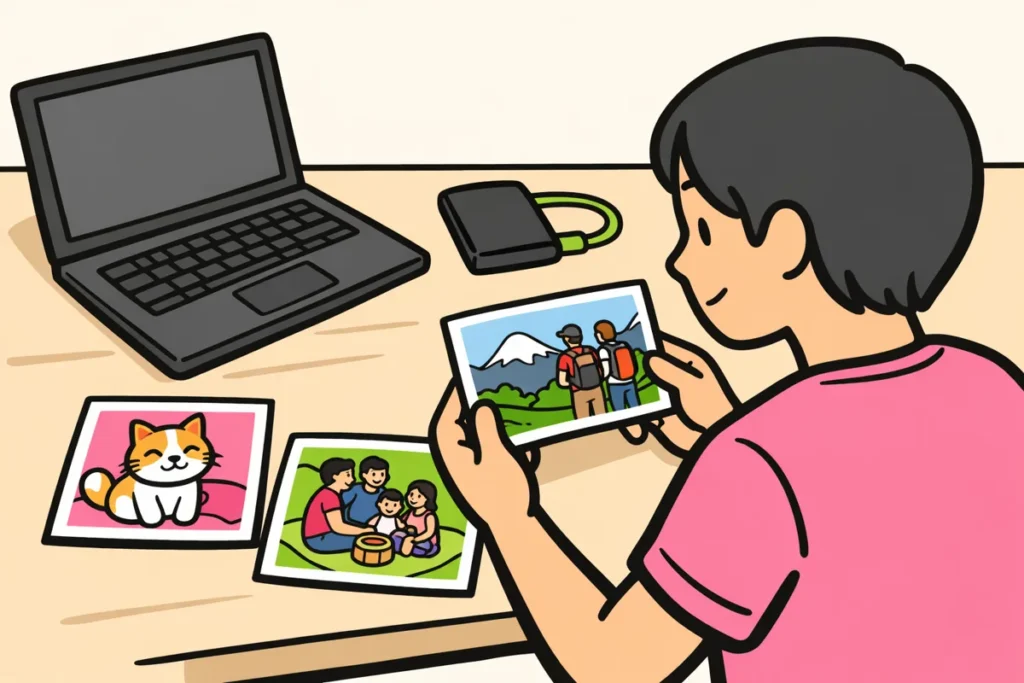
Je downloadt één Facebookfoto door de foto te openen en te zoeken naar een optie om de afbeelding op je apparaat op te slaan. Wil je veel eigen foto’s bewaren? Vraag dan via de instellingen een kopie van je gegevens aan. Je kunt beide manieren op een telefoon of computer proberen. De opties kunnen per apparaat en weergave verschillen.
Wil je een oude vakantiefoto terug op je telefoon of een reservekopie van je albums maken? Hieronder lees je welke stappen je kunt volgen en hoe je controleert of de foto’s goed zijn opgeslagen.
Eén foto downloaden van Facebook
Voor één losse foto hoef je geen kopie van je hele account aan te vragen. Open de foto zelf, in plaats van het kleine voorbeeld in je overzicht. Zo voorkom je dat je alleen een kleine versie bewaart.
- Open de foto die je wilt bewaren. Staan er meerdere afbeeldingen in het bericht? Open dan de juiste foto afzonderlijk.
- Bekijk de opties bij de foto. Zoek naar een optie om de afbeelding te downloaden of op te slaan. De naam en plek van die optie kunnen verschillen.
- Sla het bestand op. Mag je een map kiezen? Kies dan een plek die je makkelijk terugvindt.
- Open de opgeslagen foto buiten Facebook. Kijk of je de juiste afbeelding hebt en of de hele foto zichtbaar is.
Een bericht bewaren binnen Facebook is iets anders dan een foto downloaden. Als je het bericht bewaart, kun je het later binnen Facebook terugvinden. Voor een reservekopie heb je het fotobestand op je eigen apparaat nodig.
Download liever de foto dan een schermafbeelding
Een schermafbeelding bewaart wat er op je scherm staat. Knoppen, randen en tekst kunnen daardoor meekomen. Je bewaart ook alleen de details die op dat moment zichtbaar zijn. Download daarom liever het fotobestand als je de foto wilt afdrukken of in een fotoboek wilt zetten.
Stel dat je een groepsfoto van een familiedag in een digitaal fotoboek wilt gebruiken. Open de losse foto en sla die op. Bekijk daarna de gezichten van dichtbij in het opgeslagen bestand. Zo kun je zien of de foto scherp genoeg is voor jouw doel.
Al je eigen Facebookfoto’s downloaden
Voor een grote verzameling is een gegevensdownload handiger dan elke foto apart opslaan. Daarmee vraag je een kopie aan van gegevens uit je account. Bekijk welke onderdelen je kunt kiezen, zodat je niet onnodig andere accountinformatie meeneemt.
Volgens de uitleg van Dropbox over Facebookfoto’s bewaren kun je via de gegevensdownload in het Accountcentrum een fotokopie aanvragen. Menunamen kunnen veranderen. Zoek daarom naar de functie om je gegevens te downloaden.
- Controleer bij welk profiel je bent aangemeld. Je hebt het account nodig waarvan je de foto’s wilt bewaren.
- Open de instellingen. Zoek naar het onderdeel voor je gegevens en de optie om ze te downloaden. Het Accountcentrum kan hiervoor het startpunt zijn.
- Kies de onderdelen met je foto’s. Worden foto’s samen met andere inhoud aangeboden? Lees dan wat er in die selectie zit.
- Bekijk de gekozen periode. Kun je een begin en einddatum instellen? Kies de hele periode die je wilt bewaren. Voor een volledige reservekopie heb je ook je oudere foto’s nodig.
- Controleer de overige keuzes. Kun je de beeldkwaliteit kiezen? Neem dan de hoogste beschikbare kwaliteit als je zoveel mogelijk details wilt bewaren.
- Vraag de kopie aan. Volg de aanwijzingen op je scherm. Het bestand hoeft niet meteen klaar te staan.
- Download de kopie zodra die beschikbaar is. Open de bestanden en controleer of de foto’s die je verwacht erin staan.
Controleer de inhoud van je fotokopie
Een foto waarop je bent getagd, heb je niet altijd zelf geplaatst. Ga er dus niet van uit dat elke foto waarop jij staat in je accountkopie zit. Ontbreekt een foto die iemand anders heeft geplaatst? Vraag die persoon dan om het bestand.
Krijg je een ZIP bestand? Dat is een pakket met meerdere bestanden. Pak het uit om de inhoud te bekijken. Bewaar het pakket totdat je hebt gecontroleerd dat je de losse foto’s kunt openen.
Bekijk meer dan alleen de eerste map. Zoek bijvoorbeeld een oude foto, een recente foto en een foto uit een belangrijk album. Dat is een eerste controle, maar het bewijst niet dat alles aanwezig is. Loop voor een volledige reservekopie ook je belangrijke albums langs.
Facebookfoto’s opslaan op je telefoon of computer
Voor één foto is je telefoon vaak handig. Bij een grote verzameling geeft een computer meestal meer overzicht. Je kunt daar makkelijker mappen bekijken en bestanden ordenen. Kies vooral het apparaat waarop je de foto’s daarna wilt bewaren en terugzoeken.
De Facebookhulppagina over foto’s delen heeft verschillende hulpweergaven voor apparaten. Deze pagina gaat over delen, niet over downloaden. Je vindt er dus geen volledige uitleg voor het opslaan van foto’s.
| Wat wil je bewaren? | Zo pak je het aan |
|---|---|
| Eén foto op je telefoon | Open de foto en zoek bij de opties naar een manier om de afbeelding op te slaan. |
| Eén foto op je computer | Open de volledige foto en bekijk de opties. Probeer anders het menu via de rechtermuisknop. |
| Veel eigen foto’s | Vraag een gegevenskopie aan. Download en controleer die op een apparaat met genoeg vrije opslagruimte. |
Een foto bewaren op je telefoon
Zie je in de app geen downloadoptie? Open dezelfde foto dan in de browser op je telefoon. Houd de geopende afbeelding eventueel ingedrukt. Kijk of je een optie krijgt om de foto te bewaren. Dit werkt niet in elke weergave.
Zoek de opgeslagen foto in je fotoapp of in de app voor bestanden. De plek hangt af van je apparaat en de manier waarop je hebt gedownload. Sorteer zo nodig op datum om je nieuwste bestanden te vinden.
Een foto bewaren op je computer
Verschijnt er een menu als je met de rechtermuisknop klikt? Kies alleen een optie die de afbeelding zelf opslaat. Een hele webpagina bewaren is niet hetzelfde. Zie je alleen opties voor de pagina? Controleer dan of je op de geopende foto klikt.
Let op de map waarin je het bestand bewaart. Weet je die niet meer? Bekijk het overzicht van downloads in je browser. Maak voor een grote verzameling een herkenbare map, zoals ‘Facebook foto’s 2026’. Bewaar belangrijke foto’s ook op een tweede opslagplek.
Facebookfoto’s downloaden lukt niet: wat kun je doen?
Kijk eerst waar het misgaat. Kun je de foto niet openen, ontbreekt de downloadoptie of ben je het bestand kwijt? Kies hieronder de uitleg die bij jouw probleem past.
Je ziet geen downloadoptie
Open de foto los van het bericht en bekijk de opties opnieuw. Probeer daarna een browser in plaats van de app, of gebruik een computer. Kun je de foto zelf niet bekijken? Een andere manier van opslaan lost dat niet op. Vraag degene die de foto plaatste om een kopie.
De download start niet of stopt
Controleer je internetverbinding en de vrije opslagruimte op je apparaat. Kijk ook of je browser nog om een bevestiging vraagt. Probeer eerst één foto te downloaden voordat je opnieuw een grote gegevenskopie probeert. Zo kun je nagaan of alleen het grote bestand problemen geeft.
De foto is klein of onscherp
Controleer of je de volledige foto had geopend voordat je die opsloeg. Blijft de afbeelding te klein? Vraag dan om het oorspronkelijke bestand. Een kleine foto groter maken brengt ontbrekende details niet terug.
Je kunt de foto niet terugvinden
Bekijk je recente downloads en bestanden. Open een gevonden bestand om te zien of het de juiste foto is. Zoek eerst voordat je opnieuw downloadt. Anders bewaar je misschien meerdere kopieën terwijl de eerste al op je apparaat staat.
Facebookfoto’s van anderen downloaden en gebruiken
Dat je een foto kunt bekijken of downloaden, betekent niet automatisch dat je die opnieuw mag publiceren. Een kopie voor jezelf bewaren is iets anders dan de foto op je profiel plaatsen, voor verkoop afdrukken of in reclame gebruiken.
Vraag voor hergebruik toestemming aan degene die de rechten heeft. Dat is vaak de fotograaf. Houd ook rekening met herkenbare personen op de foto. Gaat het om een besloten groep, een kinderfoto of een persoonlijk bericht? Vraag dan rechtstreeks om het bestand en toestemming voor wat je ermee wilt doen.
Voor de stappen in dit artikel heb je geen onbekende downloadsite nodig. Deel je wachtwoord of volledige accountkopie niet met zo’n dienst. Die kopie kan meer persoonlijke informatie bevatten dan alleen de foto’s die je zoekt.
Wil je een eigen gedownloade foto op Instagram plaatsen? Bekijk dan ideeën voor een Instagramcaption van één woord. Wil je die foto bovenaan je profiel houden? Lees dan hoe je een Instagrambericht vastzet.


