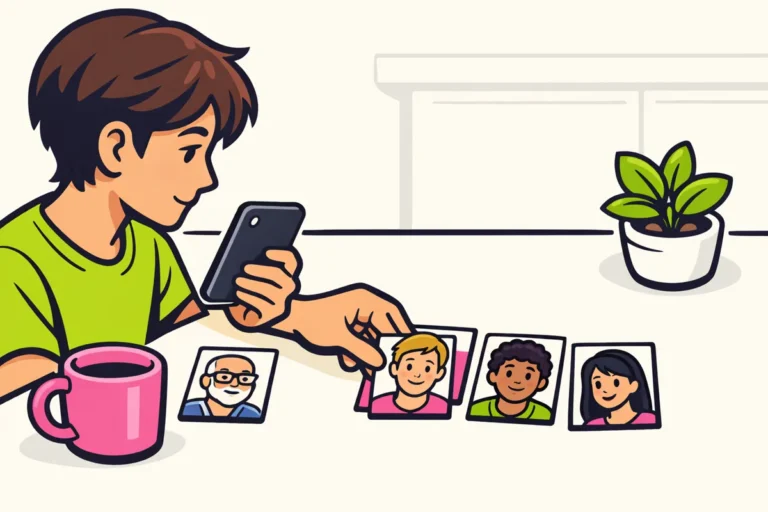
Je kunt Facebook vrienden verwijderen via je vriendenlijst, zonder elk profiel apart te openen. Open het menu naast een naam, kies Verwijderen als vriend en bevestig. Je doet dit per persoon. Ga niet uit van een knop waarmee je alle vrienden tegelijk verwijdert.
Hieronder lees je waar je de opties vindt, wat iemand van het verwijderen merkt en wanneer ontvolgen beter past.
Facebook vrienden verwijderen of ontvolgen?
Wil je iemand uit je vriendenlijst halen, of wil je vooral minder berichten zien? Dat verschil bepaalt welke optie je nodig hebt. Je hoeft een vriendschap niet te stoppen omdat iemand veel plaatst.
Volgens Meta’s uitleg over ontvrienden en ontvolgen krijgt iemand geen melding bij ontvrienden. Bij ontvolgen blijven jullie vrienden, maar verdwijnen diens berichten uit je overzicht. Weer vrienden worden vraagt een nieuw verzoek.
| Wat wil je? | Welke keuze past? |
|---|---|
| Tijdelijk minder berichten van iemand zien | Bekijk de optie Snoozen. |
| Iemand als vriend houden, maar geen berichten van die persoon in je overzicht zien | Kies Ontvolgen. |
| Iemand uit je vriendenlijst halen | Kies Verwijderen als vriend. |
| Ongewenst contact stoppen | Bekijk Blokkeren en lees wat Facebook daarbij aangeeft. |
Stel: een kennis deelt elke dag veel vakantiefoto’s. Je wilt contact houden, maar je overzicht staat vol met die foto’s. Dan past ontvolgen beter dan verwijderen. Wil je alleen tijdelijk minder zien, bekijk dan Snoozen.
Herken je een naam niet meer en wil je die persoon niet als vriend houden? Dan past verwijderen. Gaat het om ongewenst contact, lees dan eerst de uitleg bij blokkeren. Dat is een andere keuze dan alleen minder berichten zien.
Facebook vrienden verwijderen via je vriendenlijst
Werk vanuit je vriendenlijst om minder pagina’s te hoeven openen. Je kunt daar een persoon kiezen, verwijderen en daarna verdergaan met de volgende naam.
De uitleg van SeniorWeb voor de app en computer beschrijft deze stappen:
- Open Alle vrienden of Je vrienden.
- Kies de drie puntjes naast de naam.
- Kies Verwijderen als vriend.
- Kies Bevestigen.
De knopnamen en de plaats van menu’s kunnen per versie verschillen. Zie je iets anders? Zoek dan naar de lijst met je huidige vrienden. Een pagina met voorgestelde vrienden is niet de juiste lijst.
Lees de naam nog een keer voordat je bevestigt. Bij dezelfde voornamen of een onduidelijke profielfoto kun je makkelijk de verkeerde persoon kiezen. Twijfel je, bekijk dan eerst het profiel in plaats van meteen te verwijderen.
Bedenk vooraf wie je wilt weghalen. Bijvoorbeeld mensen die je niet meer kent en met wie je geen contact wilt houden. Dat maakt het makkelijker om te kiezen. Iemand die weinig plaatst, kan nog steeds een vriend zijn die je graag in je lijst houdt.
Facebook vrienden verwijderen in de app en op de computer
Kies het apparaat waarop je de namen en menu’s goed kunt lezen. Voor een paar personen kun je je telefoon gebruiken. Een groter scherm kan prettiger zijn als je een lange lijst wilt bekijken. Je hebt geen extra programma nodig.
In de Facebook app
Zoek het onderdeel met je huidige vrienden. Waar dat staat, kan per versie verschillen. Zodra je de namen en de menu’s ernaast ziet, kun je de stappen hierboven volgen.
Tik je tijdens het scrollen op een naam, dan kun je op een profiel terechtkomen. Ga terug naar de vriendenlijst om daar verder te werken. Kijk bij het openen van een menu welke naam erbij hoort, vooral als je net hebt gescrold.
Op de computer
Open Facebook in je browser en zoek je vriendenlijst. Werk zo veel mogelijk vanuit die pagina. Als je veel profielen in aparte tabbladen opent, kun je namen makkelijker door elkaar halen.
Staat er in jouw weergave geen menu naast de namen? Open dan het profiel van de persoon die je wilt verwijderen. Bekijk daar de opties voor jullie vriendschap. Je moet dan wel een profiel openen, maar je kunt eerst rustig controleren of je de juiste persoon hebt.
Reageert de pagina niet na je keuze? Wacht even en laad de lijst opnieuw. Controleer wat er is gebeurd voordat je nogmaals klikt. Zo voorkom je dat je doorgaat terwijl je niet weet welke actie is uitgevoerd.
Meerdere Facebook vrienden achter elkaar verwijderen
Met deze route verwijder je vrienden één voor één. Je kunt dus meerdere mensen achter elkaar weghalen, maar niet als één gezamenlijke opdracht. Het gaat sneller doordat je in dezelfde lijst blijft, niet doordat je iedereen tegelijk selecteert.
Voor een langere lijst kun je zo werken:
- Begin met de namen waarover je zeker bent. Verwijder eerst de mensen die je niet als vriend wilt houden.
- Sla twijfelgevallen over. Bekijk die later, als je meer tijd nodig hebt om te kiezen.
- Verdeel de lijst in kleine rondes. Bekijk bijvoorbeeld tien namen en stop dan even.
- Controleer je keuzes. Houd je nog steeds dezelfde reden aan om iemand te verwijderen?
Tien namen is hier een voorbeeld om overzicht te houden, geen limiet van Facebook. Een kleinere ronde kan handiger zijn als veel namen op elkaar lijken.
Een website die belooft honderden vrienden met één klik te wissen, vraagt om extra voorzichtigheid. Geef niet zomaar toegang tot je account. Bij een grote selectie kun je ook in één keer mensen verwijderen die je juist wilde houden.
Wat merkt iemand als je die Facebook vriend verwijdert?
Facebook stuurt geen melding, maar iemand kan later wel zelf zien dat jullie geen vrienden meer zijn. Verwijderen is dus niet gegarandeerd onzichtbaar.
Ook betekent ontvrienden niet dat alles tussen jullie wordt gewist. Ga er niet van uit dat eerdere gesprekken, reacties of gedeelde inhoud verdwijnen. Wil je een oud gesprek of bericht verwijderen? Open dat onderdeel apart en lees wat de gekozen actie doet.
Heb je per ongeluk de verkeerde persoon verwijderd? Controleer eerst het profiel. Wil je weer vrienden worden, dan is een nieuw vriendschapsverzoek nodig. Bij iemand die je kent, kun je eventueel uitleggen dat je tijdens het opruimen verkeerd klikte.
Je vriendenlijst opruimen gaat over wie je als vriend wilt houden. Verwacht niet dat je berichten daardoor automatisch meer bereik of aandacht krijgen.
Je Facebook vriendenlijst opschonen zonder extra tools
Voor verwijderen via je vriendenlijst heb je geen bulktool nodig. Dat is een hulpmiddel dat veel acties tegelijk probeert uit te voeren. Het kan bijvoorbeeld een uitbreiding voor je browser zijn, of een script: code die automatisch opdrachten uitvoert.
Vermijd tools die om je wachtwoord vragen, toegang tot je account willen of je onbekende code laten plakken. Je moet kunnen begrijpen wat een tool mag doen en welke vrienden die gaat verwijderen.
Stop vooral als je dit tegenkomt:
- Je moet je Facebook inloggegevens op een andere website invullen.
- Je moet beveiliging uitschakelen om de tool te gebruiken.
- Je kunt niet zien welke personen worden verwijderd.
- Je kunt de acties vooraf niet controleren.
Heb je al zo’n uitbreiding geïnstalleerd? Stop het gebruik en verwijder die. Heb je je wachtwoord gedeeld, wijzig het dan rechtstreeks bij Facebook. Controleer ook je beveiligingsinstellingen en actieve aanmeldingen. Kijk daarbij of je toegang ziet die je niet herkent.
Je privacy controleren na Facebook vrienden verwijderen
Wil je dat iemand minder van je ziet? Controleer dan ook wie je berichten kan bekijken. Alleen iemand uit je vriendenlijst halen is niet genoeg om daarop te vertrouwen.
Begin bijvoorbeeld met een recente foto en een ouder persoonlijk bericht. Bekijk bij beide wie ze mag zien. Controleer daarna welke keuze je maakt als je een nieuw bericht plaatst.
- Nieuwe berichten: kijk vóór het plaatsen wie de inhoud mag zien.
- Oudere berichten: controleer vooral berichten met persoonlijke informatie.
- Profielgegevens: bekijk met wie je contactgegevens en andere details deelt.
- Ongewenst contact: bekijk de uitleg bij blokkeren als verwijderen niet past bij wat je wilt stoppen.
Je vriendenlijst en de zichtbaarheid van je berichten zijn twee aparte keuzes. Controleer daarom na het verwijderen ook de foto’s, berichten en profielgegevens die je niet met iedereen wilt delen.