Je zegt YouTube Premium op bij de aanbieder die je betaling regelt. Zoek daarom eerst je laatste betaalbewijs. Daarop zie je of je bij YouTube, Apple, Google Play of een andere aanbieder moet zijn. Gebruik het account dat bij die aankoop hoort. Controleer na het opzeggen de bevestiging en de einddatum van je abonnement.
Kies hieronder jouw aanbieder en volg de stappen om op te zeggen.
Waar moet je YouTube Premium opzeggen?
Kijk wie je laat betalen, niet op welk apparaat je kijkt. Een iPhone gebruiken betekent niet automatisch dat je via Apple betaalt.
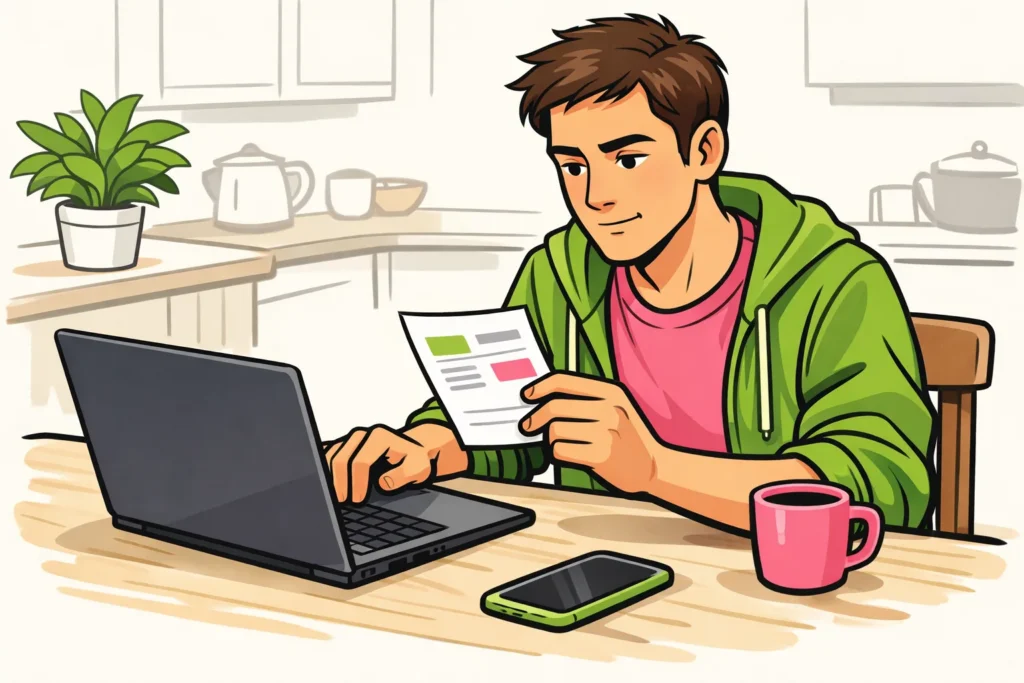
Zoek in je mail naar het betaalbewijs van YouTube Premium. Vergelijk het bedrag en de datum met je bankafschrift. Kijk daarna welke aanbieder en welk account op het betaalbewijs staan.
| Wat staat op je betaalbewijs? | Waar begin je? |
|---|---|
| Een rechtstreeks lidmaatschap bij YouTube | Bij het beheer van je betaalde lidmaatschappen op YouTube |
| Apple als aanbieder | Bij je abonnementen in de instellingen van Apple |
| Google Play als aanbieder | Bij je abonnementen in Google Play, met het account van je aankoop |
| YouTube Premium op een factuur van Telenet of een andere aanbieder | Bij die aanbieder, met je factuur bij de hand |
Stel: je kijkt op je iPad, maar je betaalbewijs noemt een rechtstreeks YouTube lidmaatschap. Volg dan de stappen voor YouTube, niet die voor Apple.
YouTube Premium opzeggen via de website
Log in op YouTube met het account van je aankoop. Je kunt de officiële opzeginstructies van YouTube in een apart tabblad openhouden.
Ga naar youtube.com/paid_memberships: Lidmaatschap beheren → Deactiveren → bevestigen.
Lees het laatste scherm goed voordat je bevestigt. Kies echt voor opzeggen en bewaar de melding die daarna verschijnt.
Zie je je betaalde lidmaatschap niet? Vergelijk het ingelogde account met het account op je betaalbewijs. Zo voorkom je dat je zonder duidelijk doel meerdere accounts probeert.
YouTube Premium opzeggen via Apple
Op je iPhone of iPad ga je naar Instellingen → je naam → Abonnementen. Kies YouTube Premium en annuleer het. Deze route staat in de uitleg van Apple over abonnementen opzeggen.
Controleer voordat je bevestigt of je het juiste abonnement hebt gekozen.
Staat Premium er niet tussen? Kijk op je betaalbewijs welk Apple account bij de aankoop hoort. Controleer ook of Apple de betaling regelt. Komt het betaalbewijs van Apple, maar kun je het abonnement niet vinden? Vraag Apple dan om hulp.
YouTube Premium opzeggen via Google Play of Telenet
Je betaalt via Google Play
Open je abonnementen in Google Play met het account van je aankoop. Zoek YouTube Premium en kijk welke optie om op te zeggen je krijgt. Volg de aanwijzingen tot je een bevestiging ziet.
Kun je het abonnement niet vinden? Pak de aankoopmail erbij en controleer je account. Vraag zo nodig Google Play om hulp met je betaalbewijs. Deel daarbij geen wachtwoord of volledige betaalgegevens.
Premium staat op je Telenet factuur
Controleer of YouTube Premium als betaalde dienst op je factuur staat. Vraag Telenet dan waar je die dienst kunt stopzetten. Laat ook bevestigen vanaf welke datum je er niet meer voor betaalt.
De stappen kunnen afhangen van je pakket. Controleer de route daarom bij Telenet en ga niet uit van dezelfde knoppen als bij YouTube.
Controleren of YouTube Premium is opgezegd
Kijk bij de aanbieder waar je hebt opgezegd of de opzegging is verwerkt. Alleen het scherm sluiten is geen bevestiging.
- Lees de melding bij je abonnement. Zoek naar een bevestiging van de opzegging en een eventuele einddatum.
- Bewaar de bevestiging. Maak een schermafbeelding of bewaar de bevestigingsmail als je die krijgt.
- Controleer het account. Vergelijk het account op de bevestiging met dat op je betaalbewijs.
- Noteer de einddatum. Kijk ook op je bankafschrift rond de datum waarop je anders opnieuw zou betalen.
Er wordt toch geld afgeschreven
Vergelijk de nieuwe afschrijving met je opzegbevestiging. Kijk naar het bedrag, de datum, de aanbieder en het account. Controleer ook of je misschien een tweede abonnement hebt.
Neem daarna contact op met de aanbieder die het bedrag heeft afgeschreven. Geef aan wanneer je hebt opgezegd en vraag waarvoor de nieuwe betaling is. Houd je betaalbewijs en opzegbevestiging bij de hand.
Wat gebeurt er na het opzeggen van YouTube Premium?
Na opzegging stoppen nieuwe kosten, tenzij je opnieuw lid wordt. Voordelen blijven tot het einde van de betaalperiode.
Kijk dus naar de einddatum in je account voordat je opnieuw probeert op te zeggen. Wil je weten om welke functies het gaat? Lees dan over de voordelen van YouTube Premium.
Krijg je geld terug?
Opzeggen betekent niet automatisch dat je geld terugkrijgt. Wil je een terugbetaling vragen? Doe dat apart bij de aanbieder die je betaling heeft verwerkt. Geef aan om welke betaling het gaat en waarom je geld terugvraagt.
YouTube Premium pauzeren of opzeggen?
YouTube biedt ook pauzeren en hervatten.
Wil je stoppen met betalen en het abonnement niet vanzelf weer laten beginnen? Kies dan opzeggen. Wil je liever een pauze, controleer dan of die optie bij jouw abonnement beschikbaar is.
Lees voordat je bevestigt wanneer het abonnement weer begint en wanneer je weer moet betalen. Noteer die datum. Is dat niet duidelijk? Vraag het eerst na bij je aanbieder.